| WOLF RPGエディター(ウディタ)/初心者【サイトトップへ戻る】 ■デバッグ用の画面[F3][F7][F8][F9] (更新:2026/08/04) 「F3:デバッグウィンドウ」 「F7:ピクチャ一覧」 「F8:デバッグデータ」 「F9:変数一覧」 などのテストプレイの時だけに使用する事ができるデバッグ用の機能について解説します。
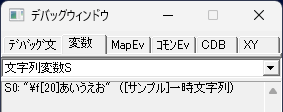
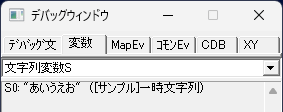
■[F3]デバッグウィンドウ デバッグウィンドウは、イベントが正常に動いているかどうかを確認する時に使います。  タブをクリックする事で、現在の変数の値を調べる事ができます。 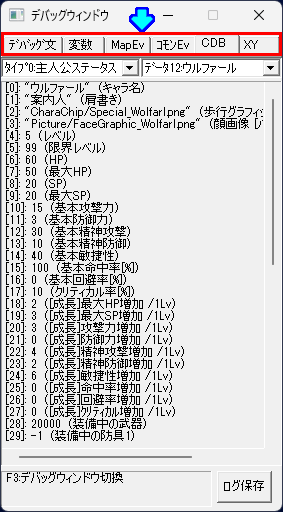 テストプレイ中に[F3]を押す事で、デバッグウィンドウの表示有無を切り替える事ができます。 なお、テストプレイ開始時からデバッグウィンドウが表示されるようにしたい時には、 エディター画面の[ゲーム設定]→[デバッグウィンドウ使用]を選択してチェックを付ける、 またはアイコンをクリックしてONにしてください。 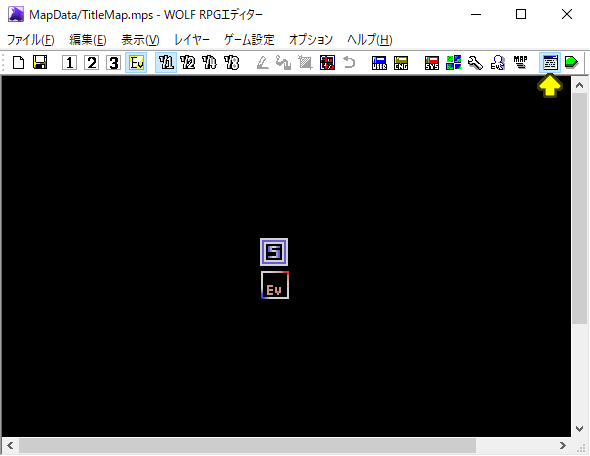 デバッグウィンドウに表示するデバッグ文は、イベントコマンド【文章の表示】で設定します。 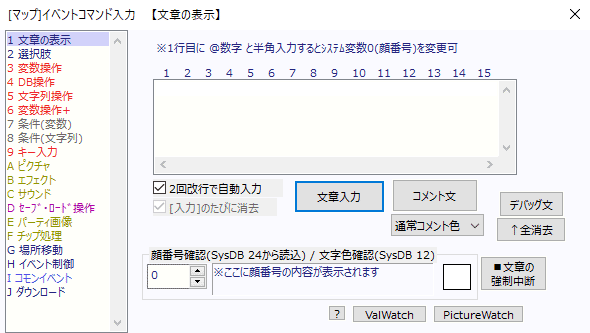 デバッグ文の詳しい設定方法は、イベントコマンド[文章の表示]のページをご覧ください。 【イベントコマンド[文章の表示]のページを開く】 デバッグウィンドウのデバッグ文は、一定の行数を表示すると古い行から順に削除されます。 削除された古いデバッグ文を確認したい時には、デバッグウィンドウの下部にある[ログ保存]をクリックしてください。 [ログ保存]をクリックすると、今まで表示した全てのデバッグ文がファイル「DebugLog.txt」に保存され、 自動的にファイル「DebugLog.txt」が開いて、今まで表示した全てのデバッグ文を確認する事ができます。 なお、テストプレイ中に[F3]を押してデバッグウィンドウを一度消去し、 再び[F3]を押してデバッグウィンドウを表示した場合は、デバッグ文が初期化されるため、 [ログ保存]を押しても今まで表示したデバッグ文の確認はできません。 文字列変数や可変DBの文字列の項目にて、大量の文字が設定されている場合は、 デバッグウィンドウには途中までの文字列が表示され、全文を確認したい時には[ログ保存]を押して確認する必要があります。 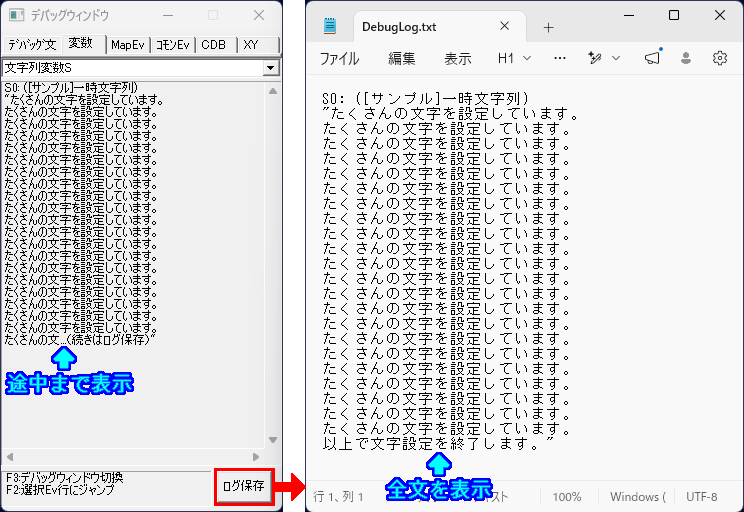 [コモン89/96行]などが表示されたデバッグ文の行をクリックして[F2]を押すと、 そのデバッグ文が設定されている所の設定画面が表示されます。 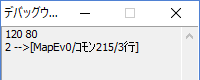 文字列変数や可変DBの文字列の項目にて、特殊文字が設定されている場合は、 通常では特殊文字ありで表示されますが、[Ctrl]キーを押し続けると特殊文字なしで表示されます。 ▼文字列変数に特殊文字「\f[20]」が設定されている場合
画面中央に緑帯のエラーが表示された場合は、そのエラー内容がデバッグウィンドウにも表示されます。 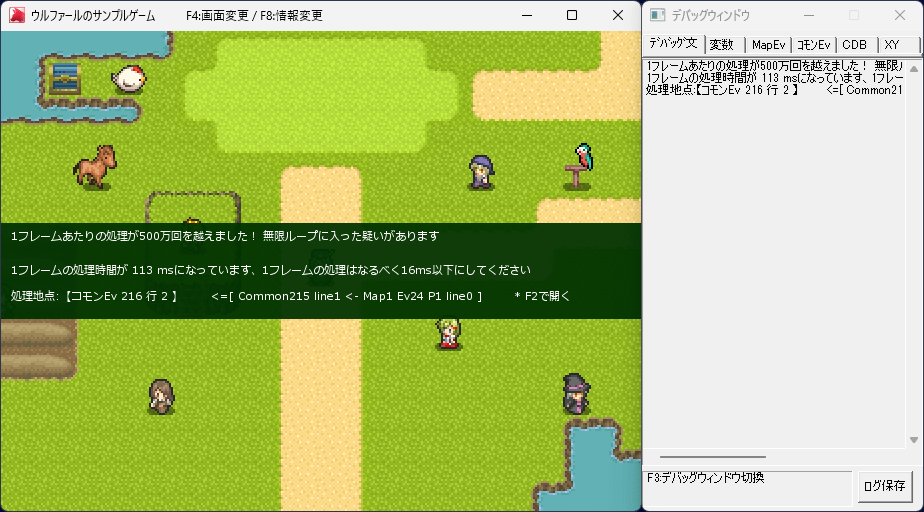 もしもエラーが発生した原因を質問掲示板で尋ねる際に、そのエラー内容を質問掲示板に書き込む場合は、 デバッグウィンドウに表示されたエラーの文章をコピーして質問掲示板に貼り付けると、 正確なエラーの内容を書き込む事ができます。 ▲トップへ戻る▲ ■[F7]ピクチャ詳細一覧 テストプレイ中に[F7]を押すと表示されます。 この画面では現在使用しているピクチャの詳細情報を見る事ができます。 [Enter]キーやマウスクリックなどで先へ進められる他、 上下キーやマウスホイールで進めたり戻ったりができます。 最後まで進めると消去されますが、キャンセルキーを押しても消去できます。 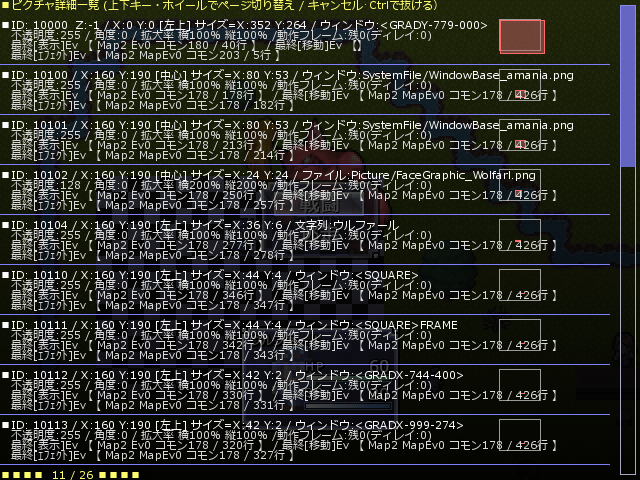
表示位置、不透明度、角度、拡大率、カラーRGB、パターンで、 「100(50)」などとかっこを付けて2種類の値が表示される事があります。 この2種類の値には「エフェクト実行後の値(エフェクト実行前の値)」と言った意味合いがあります。 右側にある灰色枠、赤枠、青枠は、ピクチャがゲーム画面のどの位置に表示されているのかを示したものです。 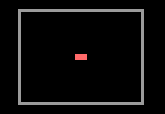
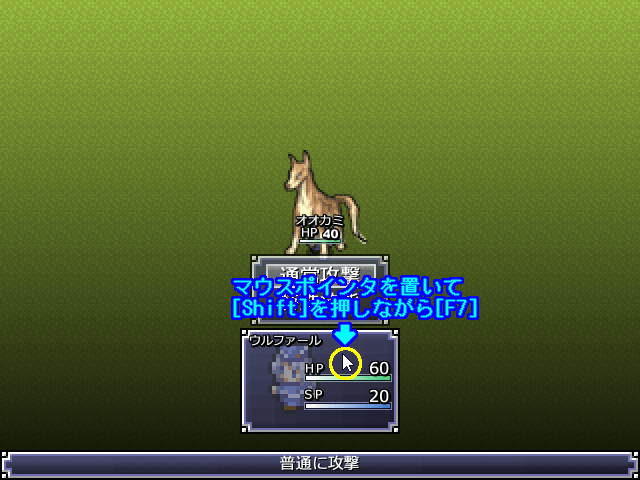
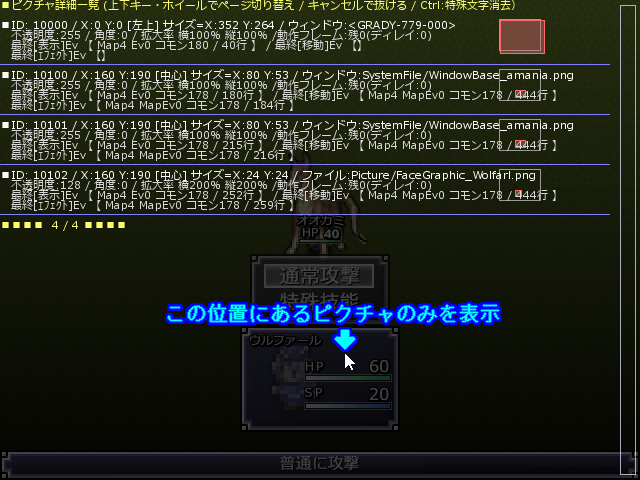
■ピクチャの上にマウスポインタを置いて[Shift]+[F7] ピクチャの上にマウスポインタを置き、[Shift]を押しながら[F7]を押すと、 マウスポインタがある位置のピクチャのみを表示する事ができます。
■ピクチャ詳細一覧にて[Ctrl]を押し続ける ピクチャ詳細一覧にて[Ctrl]を押し続けると、イベントの呼出経路を確認する事ができます。 さらに[Ctrl]+[Shift]を押し続けると、「最終[表示]Ev」と「最終[移動]Ev」の位置が入れ替わり、 「最終[移動]Ev」が見やすくなります。 ▼表示見本
▼解説付きの表示見本
▲トップへ戻る▲ ■[F8]デバッグデータ デバッグデータは、テストプレイ中に[F8]を押し続けると表示される画面です。 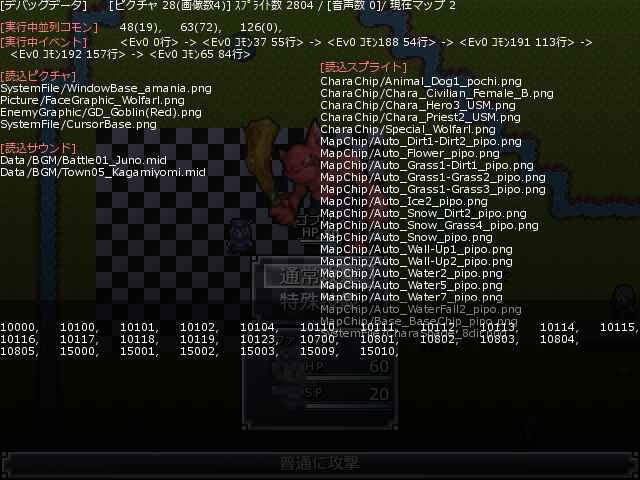
▼ピクチャ・スプライト数・音声数・現在マップ 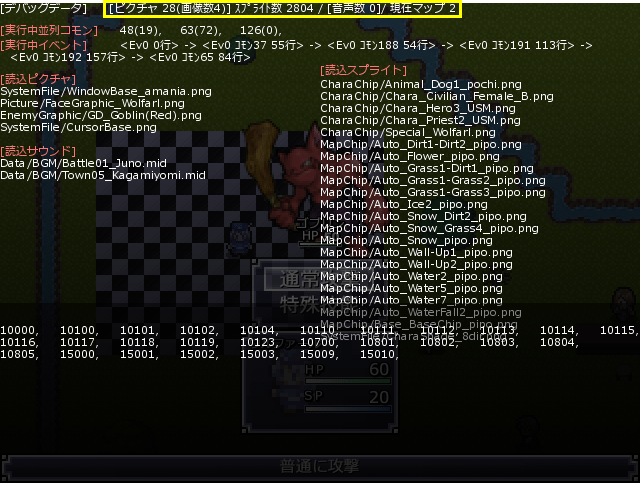
▼実行中並列コモン 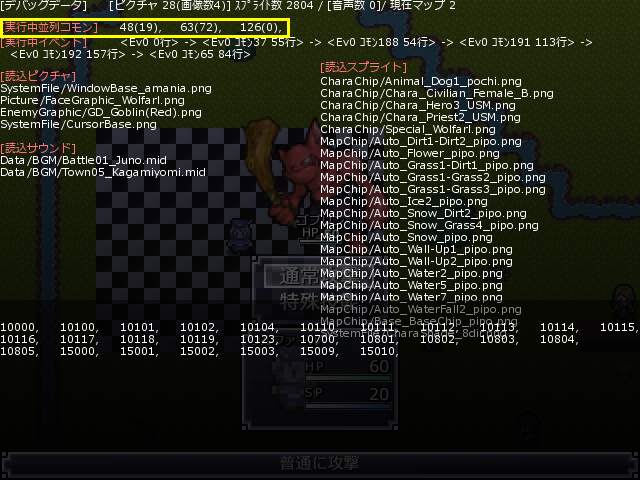 コモンイベントの中で「並列実行」で処理されているイベントのIDが表示されています。 ▼実行中イベント 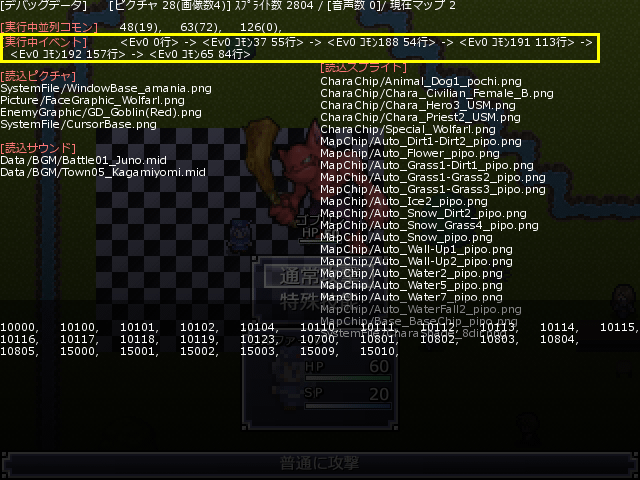 並列処理以外で実行しているイベントを表示しています。 並列処理以外のイベントは1つしか実行できないので、ここには1つのイベントのみが表示されます。 イベントコマンド【イベントの挿入】を使ってイベントを呼び出している場合は、 その呼び出しているイベントの流れを確認する事ができます。 もしもバグが発生した時には、このイベントの呼び出しの流れを確認すると良いでしょう。 ▼読込ピクチャ 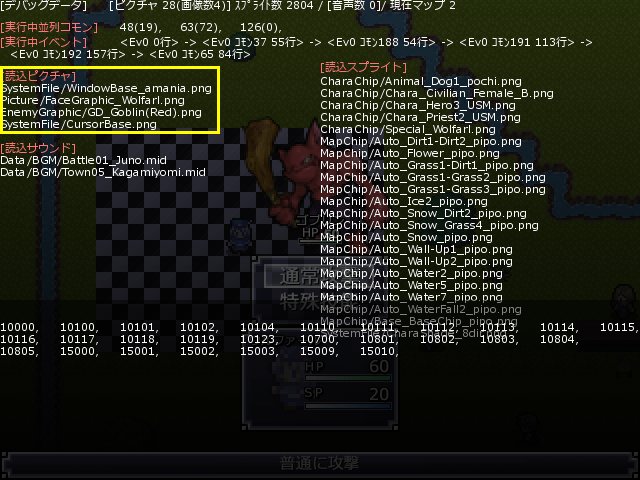 現在ピクチャ用に読み込まれている画像のアドレスです。 何番のピクチャに使われているのかなどの詳細情報は、[ピクチャ詳細一覧(F7)]でご確認ください。 ▼読込サウンド 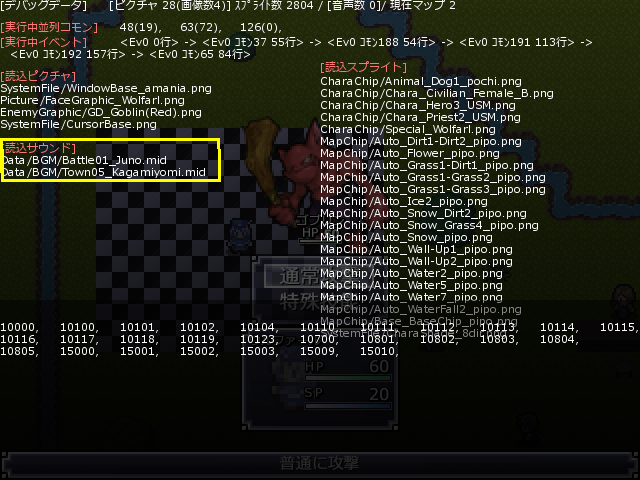 BGMやSE用に読み込まれているサウンドファイルのアドレスです。 ▼読込スプライト 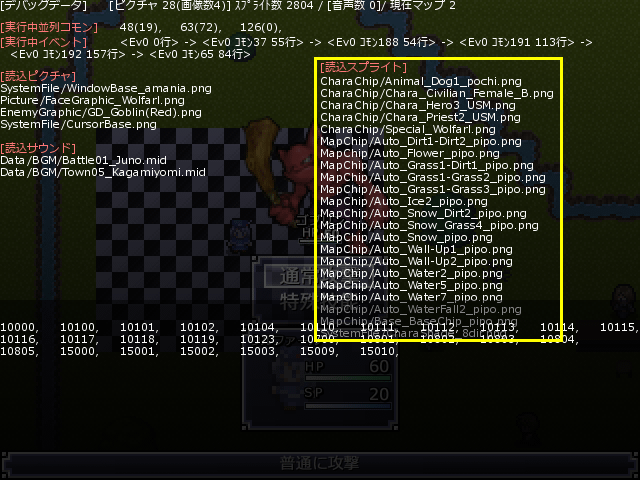 キャラやマップを構成する画像のアドレスです。 ▼ピクチャ番号一覧 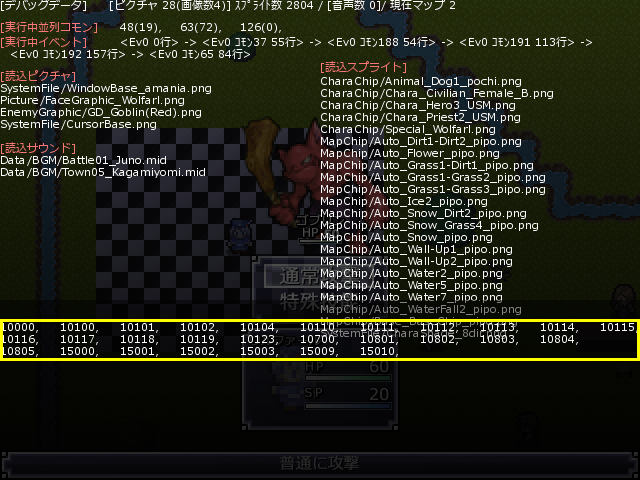 現在使用されているピクチャ番号です。 ピクチャ番号ごとの詳しい設定内容は、[ピクチャ詳細一覧(F7)]でご確認ください。 ▲トップへ戻る▲ ■[F9]変数一覧 テストプレイ中に[F9]を押すと、通常変数の値などが確認できる変数一覧が表示されます。 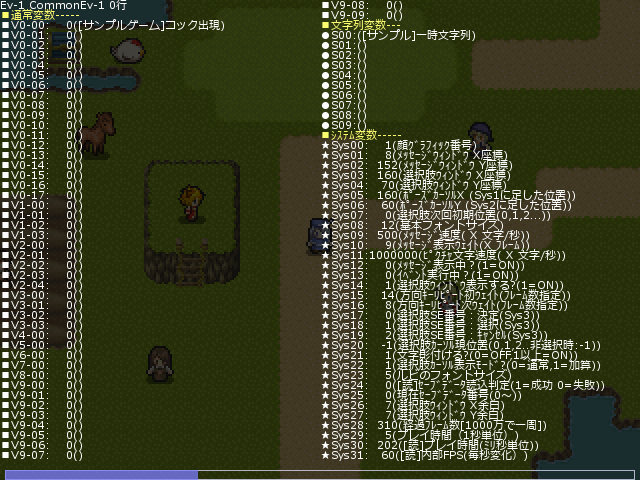 [Enter]キーやマウスクリックなどで先へ進められる他、 左右キーやマウスホイールで進めたり戻ったりする事ができます。 最後まで進めると一覧が消去されますが、キャンセルキーを押しても消去されます。 システムDB[14~23]の「通常変数」や「予備変数」、 システムDB[4]の「文字列変数」、 システムDB[5]の「システム文字列」、 システムDB[6]の「システム変数」の値を確認する事ができます。 また最後の方で、使用しているXY配列の番号や名前とサイズ(XYの最大範囲)が確認できます。 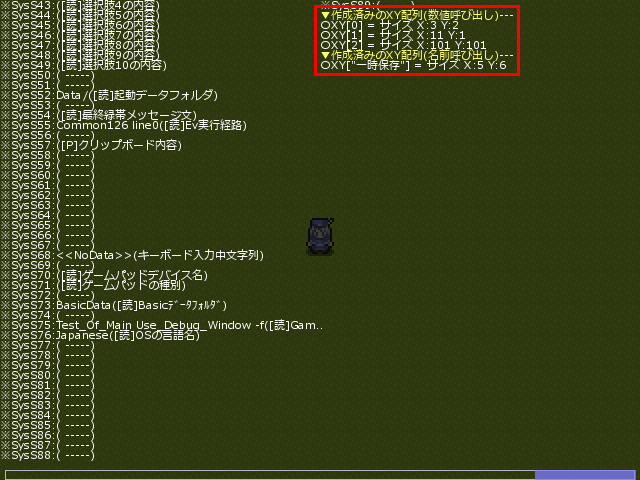 変数一覧の表示中は、ゲームの処理が一時停止します。 ■デバッグウィンドウの変数の値の確認との違い 変数の値の確認は、デバッグウィンドウでも確認する事ができます。 デバッグウィンドウと変数一覧の違いは以下のとおりです。
▲トップへ戻る▲ ◎関連ページ ◆テストプレイ ┗◆デバッグ用の画面[F3][F7][F8][F9] |