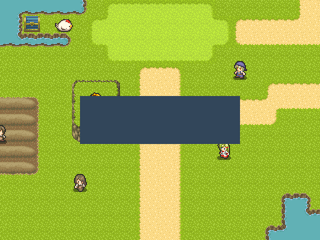
| WOLF RPGエディター(ウディタ)/イベントコマンド【サイトトップへ戻る】 ■表示形式(通常・加算・減算・乗算)について (更新:2025/05/24) イベントコマンド【ピクチャ表示】にある「表示形式」について解説します。 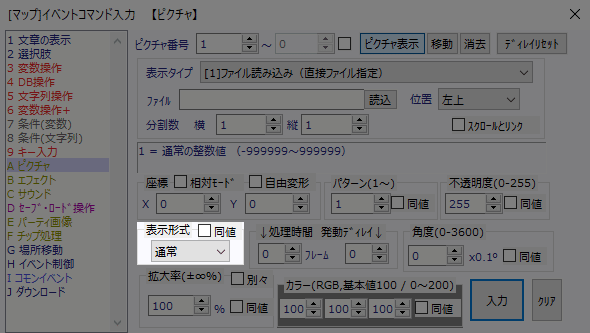 なお、マップイベントのグラフィック設定にある[通常][加算][減算][乗算]の設定、 システム変数[22:選択肢カーソル表示モード?(0=通常,1=加算)]や、 ユーザーDB[1:┗ アニメーション]の項目[5:表示モード]にある[通常][加算]の設定は、 このピクチャの表示形式と同じ仕様で処理されます。 ■表示形式の種類と比較 【ピクチャ表示】の表示形式は4種類あります。 今回は以下の単色画像を使って説明します。
▼[通常] そのままの色で表示します。
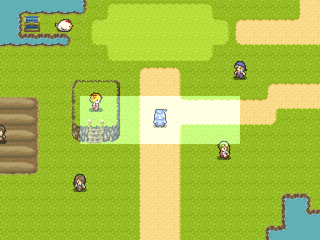
 ▼[加算] 背景のRGB値にピクチャのRGB値を加算して表示します。
 ▼[減算] 背景のRGB値にピクチャのRGB値を減算して表示します。
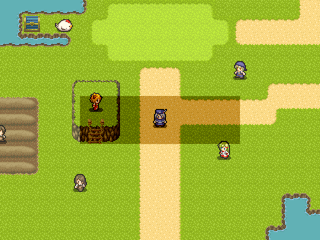 ▼[乗算] 背景のRGB値にピクチャのRGB値を乗算して表示します。
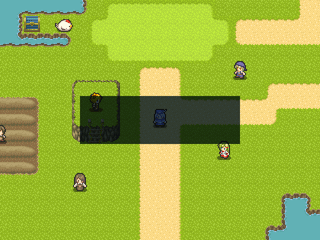 なお、この[乗算]では不透明度の設定が無効となり、自動的に「不透明度=255」になります。 ▲トップへ戻る▲ ◎関連ページ ◆イベントコマンド【ピクチャ表示】 ◆「マップイベント」って何? ◆システム変数[22:選択肢カーソル表示モード?(0=通常,1=加算)] ◆ユーザーDB[1:┗ アニメーション] |