| WOLF RPGエディター(ウディタ)/演出・システム【サイトトップへ戻る】 ■アイテム「テント」の設定方法 (更新:2026/09/28) アイテム「テント」の設定方法を紹介します。
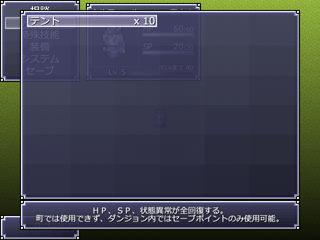
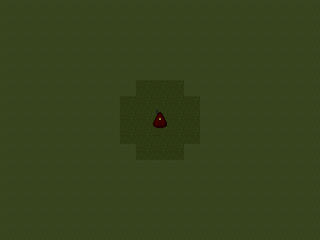
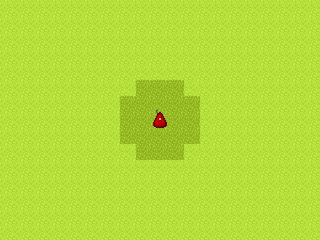
■テントの仕様 アイテムの選択画面で「テント」を選択すると、マップ上の主人公の画像がテントの画像に変わり、 主人公のHP・SP・状態異常の回復を行う事ができます。
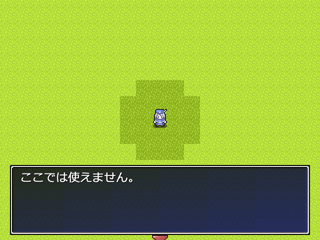
テントを使用するには、以下の2つの条件を満たしている必要があります。
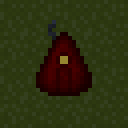
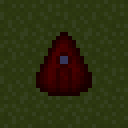
▲トップへ戻る▲ ■テントの画像 以下のテント画像を使用する事ができます。(見本画像は400%拡大)
【クリックして画像をダウンロードする】 テントの画像はフォルダー[Picture]に入れてください。 テントの画像は改変して使用しても問題ありません。 別の画像を使用する場合は、ファイル名を「tent.png」にすると、 コモンイベントのファイルアドレスの設定を修正する手間が無くなります。 コモンイベントの設定にある「色相」の設定値(0~359)を変えると、テントの色を変える事ができます。
▲トップへ戻る▲ ■テントの光と煙 テントの画像表示とは別に光と煙の画像を表示する事ができます。
光はマップチップの上に表示されるため、テントの上にあるマップチップを貫通して光が表示されます。 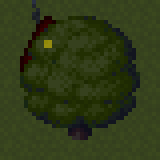 テントのピクチャは、主人公の足元を基点に「位置=中央下」で表示します。 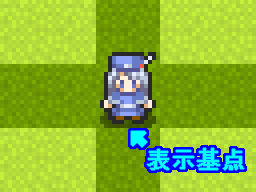 そのため、テントの画像に合わせて光や煙の画像を準備する場合は、 主人公の足元を基点にして表示する画像を準備してください。
光や煙の表示が要らない場合は、コモンイベントの最初の方にある…
また光や煙を表示しない場合は、「tent_hikari.png」や「tent_kemuri.png」などの画像ファイルは必要ありません。 ▲トップへ戻る▲ ■システムDB[0:マップ設定]の設定 システムDB[0:マップ設定]の画面を開き、[タイプ内容設定]をクリックして、新たな項目を作成してください。 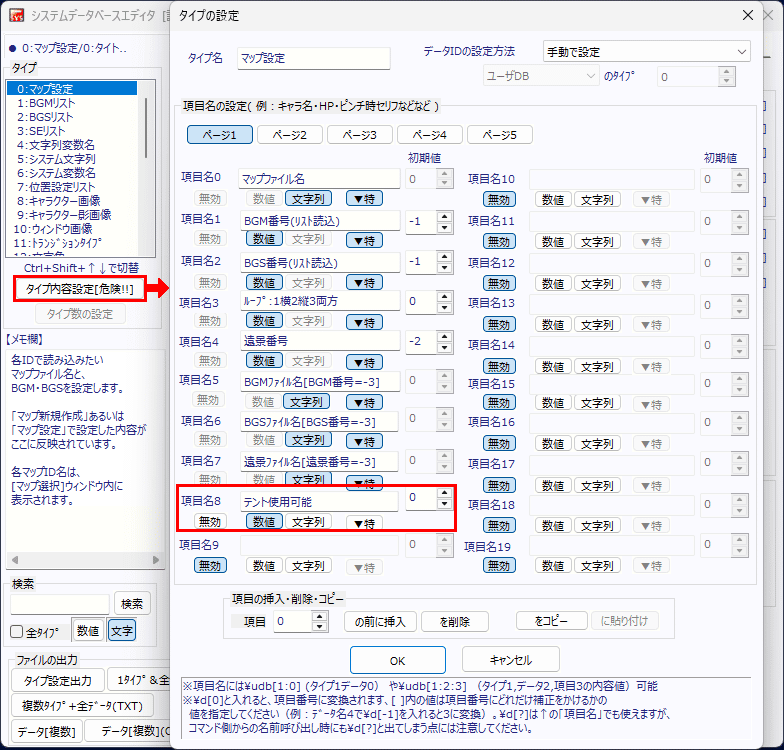
各マップの項目[テント使用可能]の数値を設定してください。 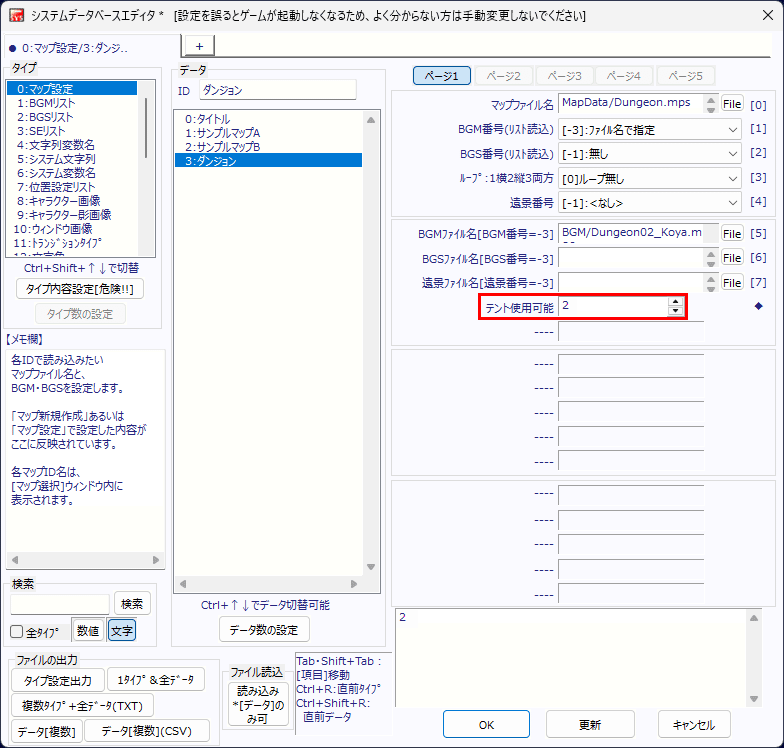
▲トップへ戻る▲ ■ユーザーDB[2:アイテム]の設定 ユーザーDB[2:アイテム]の画面を開き、アイテム「テント」を準備してください。 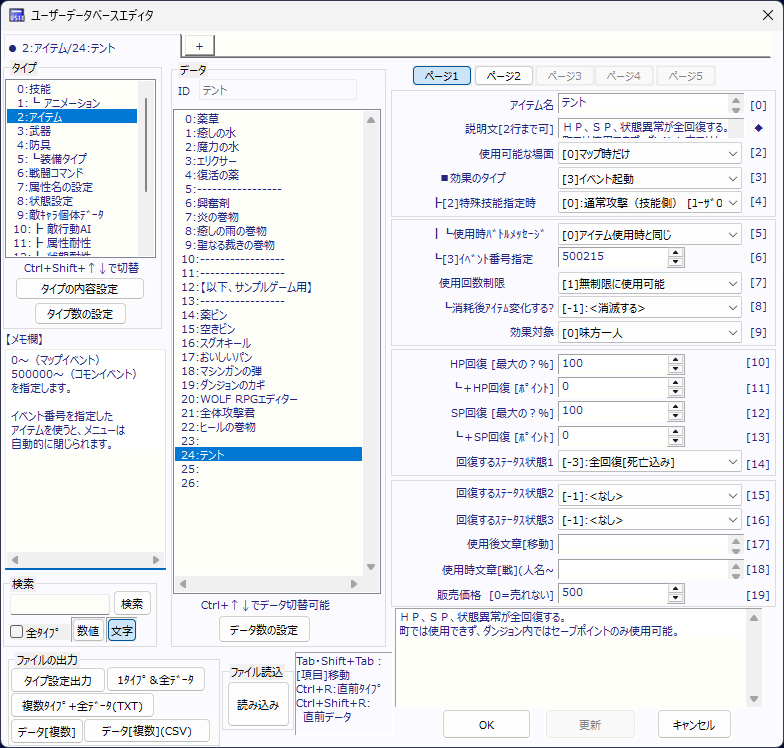
▲トップへ戻る▲ ■コモンイベントの設定 ユーザーDB[2:アイテム]の項目[6:┗[3]イベント番号指定]にて、起動対象としたコモンイベントIDに、以下のイベントを設定してください。
休息中のBGMを変える場合は、165行目の…
またBGMを変えた場合は、BGMの演奏時間に合わせて、175行目の…
テントのアイテムID(ユーザーDB[2:アイテム]のデータID)の取得は、54~55行目にある…
取得したテントのアイテムIDは、テントの所持数を減らす時やユーザーDB[2:アイテム]にあるテントの回復設定を出力する時に使います。 54~55行目の処理は、アイテムの選択画面(万能ウィンドウ)でテントを選択してコモンイベント「テント処理」を起動しないと、 アイテムIDを取得する事ができません。 そのため、例えばマップイベントからコモンイベント「テント処理」を呼び出して実行するなど、 アイテムの選択画面以外からコモンイベント「テント処理」を実行する事がある場合は、54~55行目の設定を…
▲トップへ戻る▲ ◎関連ページ ◆セーブ禁止のマップにセーブポイントを設置 |