| WOLF RPGエディター(ウディタ)/初心者【サイトトップへ戻る】 ■タイルセット設定 (更新:2026/05/04) 「タイルセット設定」について解説します。 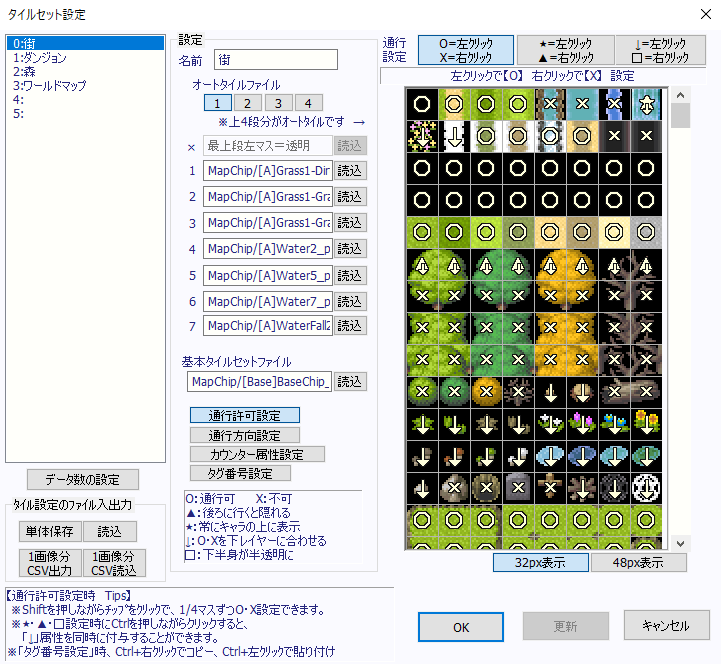
■「タイルセット設定」とは? タイルセット設定は、マップの地形を作る際に使用するタイルセットの設定を行う時に使います。 ▼右側に表示されているタイルセットの通行設定などを「タイルセット設定」で設定します  タイルセット設定の画面の表示は、画面上部のタイルセット設定のアイコンをクリックするか、 または[表示]→[タイルセットエディタ]を選択してください。 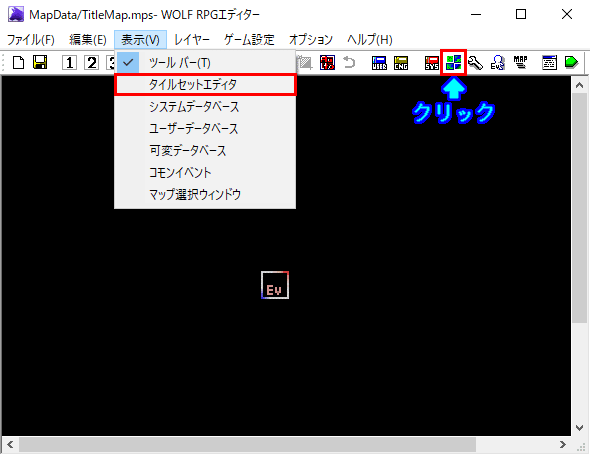 ウディタ[3.00]現在のタイルサイズは、 「16×16ピクセル」「32×32ピクセル」「40×40ピクセル」「48×48ピクセル」の4種類があります。 どのタイルサイズにするのかは「ゲームの基本設定」で設定します。 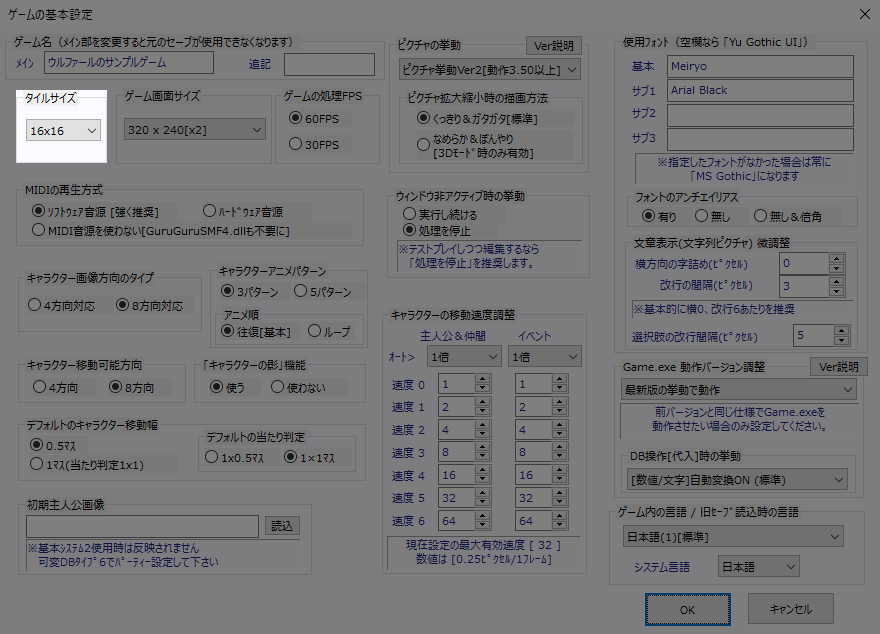 ▲トップへ戻る▲ ■「オートタイル」と「基本タイルセット」 タイルには「オートタイル」と「基本タイルセット」の2種類があります。 ▼オートタイル オートタイルはマップ上に設置すると、同じタイル同士が自動的に繋がった状態で表示されます。 ▼タイルの素材画像と実際にマップ上に設置した時の表示見本。
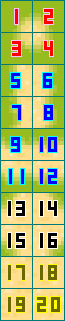
▼番号を付けると以下のように画像が設定されます。※0.5マス単位に分割して設置されます。
画像は以下のように構成されています。 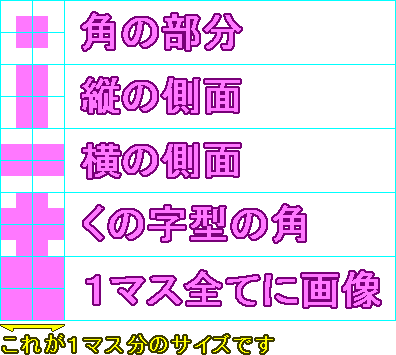 複数のオートタイルを横に並べて1つの画像ファイルにすると、自動的にアニメーションの表示になります。 ▼4枚のオートタイルを1つの画像ファイルにまとめた場合の表示例  横に並べるオートタイルの数に制限はありません。 6セットを並べた場合は「1→2→3→4→5→6→1」と表示されます。 なお、アニメーションの切り替え速度は変更できません。 オートタイルの画像サイズは、以下のとおりです。
4枚のアニメーションを設定した場合は、横サイズが4倍になります。 オートタイルは1つのマップで最大31種類まで使用できます。 ▼基本タイルセット 基本タイルセットは、1マス分の画像を1つの画像ファイルにまとめたものになります。 タイルの画像素材は、横に8マス分並べてください。 縦のタイル数は無制限に設定できます。 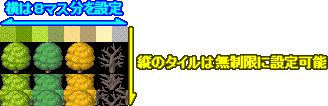
オートタイルとは異なり、アニメーションの設定はできません。 基本タイルセットは1つのマップで1種類のみが使用できます。 オートタイルや基本タイルセットの画像は、フォルダー[Data]→[MapChip]の中に保存してください。 ▲トップへ戻る▲ ■設定画面の説明:タイルセットの一覧  画面左側にタイルセットの名前が一覧で表示されます。 [データ数の設定]をクリックすると、タイルセットの増減ができます。 一覧の名前表記の上で右クリックを実行しても[コピー]などのメニューは表示されませんが、 ショートカットキーを使えば[コピー]などの処理は可能です。
▲トップへ戻る▲ ■設定画面の説明:タイル設定のファイル入出力 
保存したファイルは、タイルセット設定の画面にドラッグ&ドロップで読み込む事もできます。 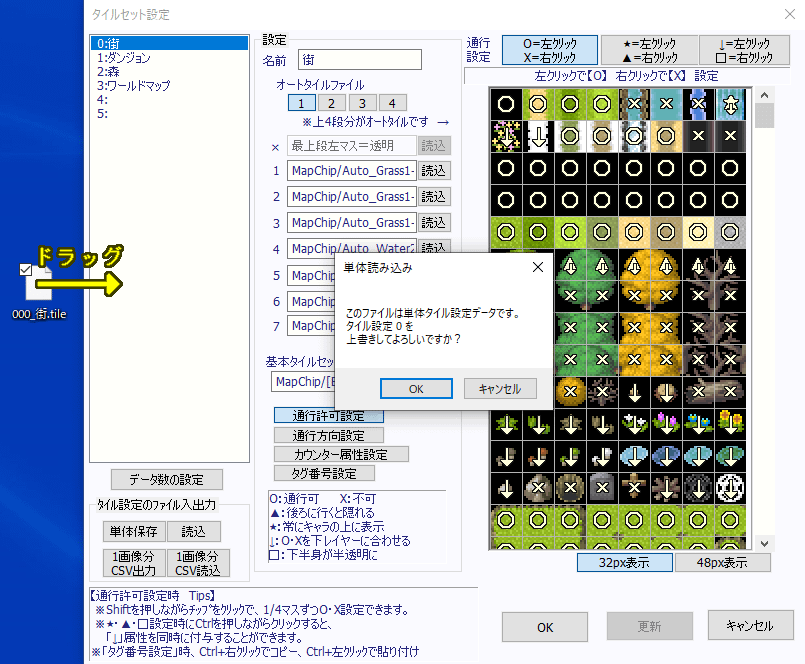 ▼ 1画像分CSV出力」で出力されたデータについて 「1画像分CSV出力」を実行すると、基本タイルセットの設定内容がCSV形式で出力されます。 出力したファイルをExcelで開くと以下のように表示されます。 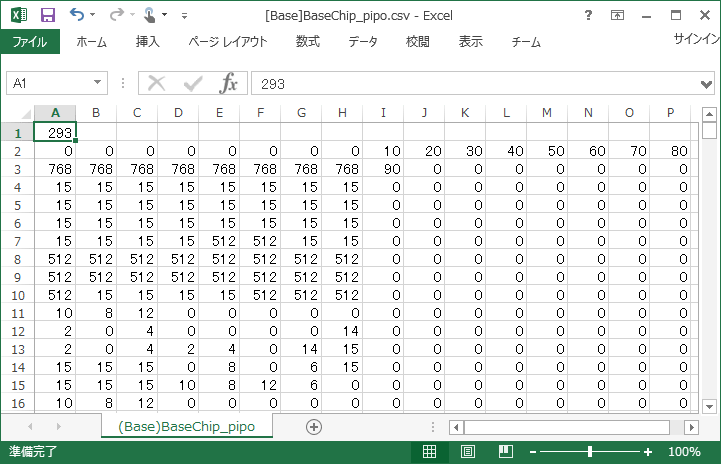 左側の横8列にはタイルの設定内容を数値化したものが設定されており、以下の設定値を加算したものが設定されています。
▼設定値の組み合わせ例
右側の横8列には、タグ番号が設定されています。 ▼タグ番号の設定例  「1画像分CSV出力」「1画像分CSV読込」を利用する事で、例えばタグ番号を全て「00」にリセットしたい時には、 「出力→表計算ソフトで「0」に変更→読込」を行う事で、簡単にリセットする事ができます。 ▲トップへ戻る▲ ■設定画面の説明:タイル画像のファイルアドレスを設定  タイルセットに設定する画像のファイルアドレスを設定します。 [読込]のボタンをクリックすると、画像を選択する画面が表示されます。 上部の[1][2][3][4]のボタンをクリックすると、オートタイルの設定画面が切り替わります。 右側のタイル表示は、上4段がオートタイル、5段目以降が基本タイルセットになっています。 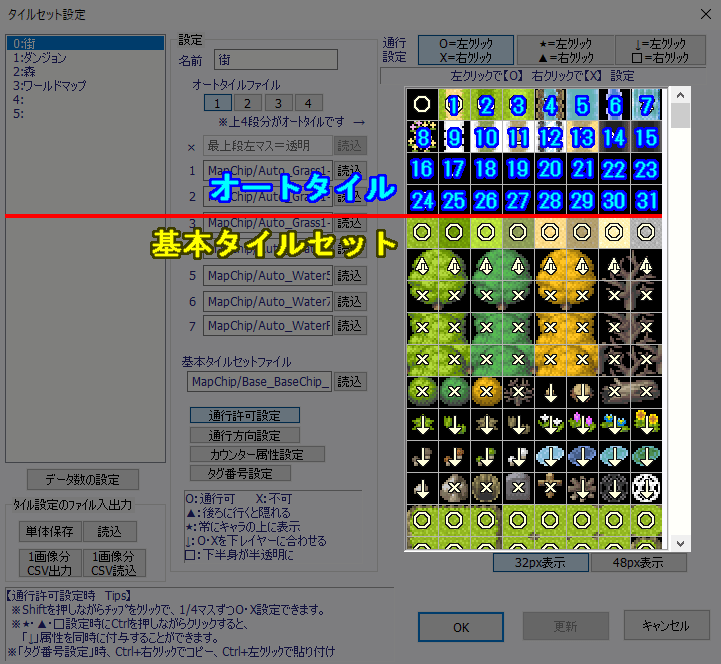 ▲トップへ戻る▲ ■設定画面の説明:通行許可設定 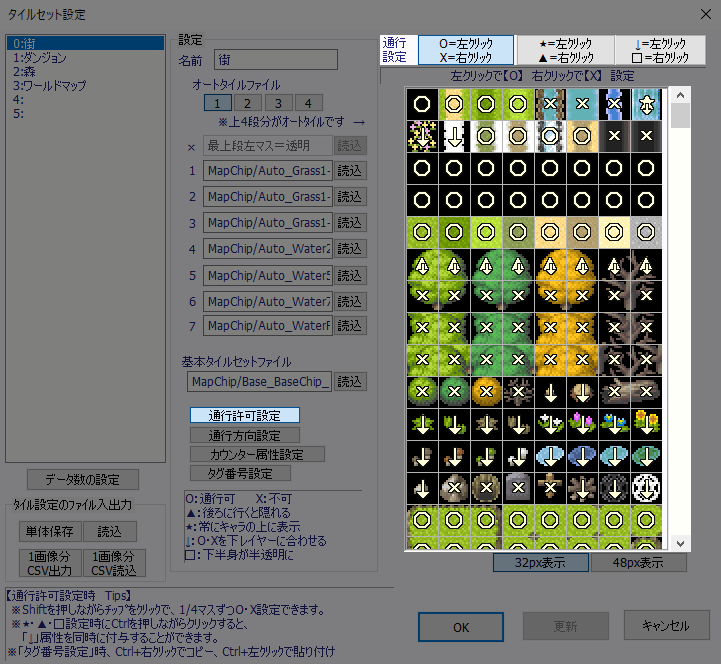 [通行許可設定]をクリックすると、通行に関する設定を行う事ができます。 画面右上にある「通行設定」のボタンをクリックすると、設定方法を切り替える事ができます。
[★][▲]より上のレイヤーに置いたチップには、自動的に[★][▲]の効果が付与されます。 また[▲]よりも[★]の方が優先されます。 タイルセットの左上にある真っ黒なチップは「透明チップ」です。 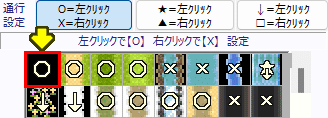 この透明チップをマップ上に設定すると、ゲーム画面では透明になります。 通行設定の[○][×]はレイヤー1のみで有効であり、レイヤー2~3では[↓](下のチップと同じ)の設定になります。 レイヤー1~3の通行設定では、上位のレイヤーが通行可能でないと、キャラクターの通行はできません。
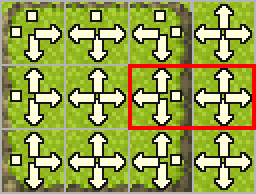
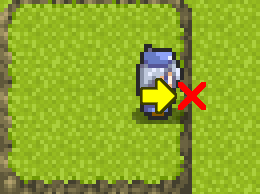
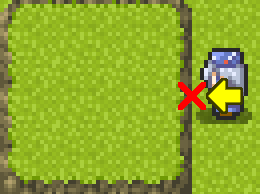
「レイヤー1に通行可能なチップを設定したけど移動できない、または通行不能なチップを設定したけど移動できる」と言った場合は、 レイヤー2~3のチップ設定に問題がある可能性があります。 透明チップを設定する際に「透明ならどれでもいいや~」と考えて、タイルセットの左上にある透明チップ以外のチップを設定すると、 考えていた通行設定にならない可能性があります。 そのため、透明チップを設定する際は、必ずタイルセットの左上にあるチップを使用してください。 マップイベントの画像にタイルセットの画像を設定した場合は、通行可能なチップの画像でも通行不能になります。 そのため、通行可能にする場合は、マップイベントのオプション設定にある「すり抜け」にチェックを入れてください。 ▲トップへ戻る▲ ■設定画面の説明:通行方向設定 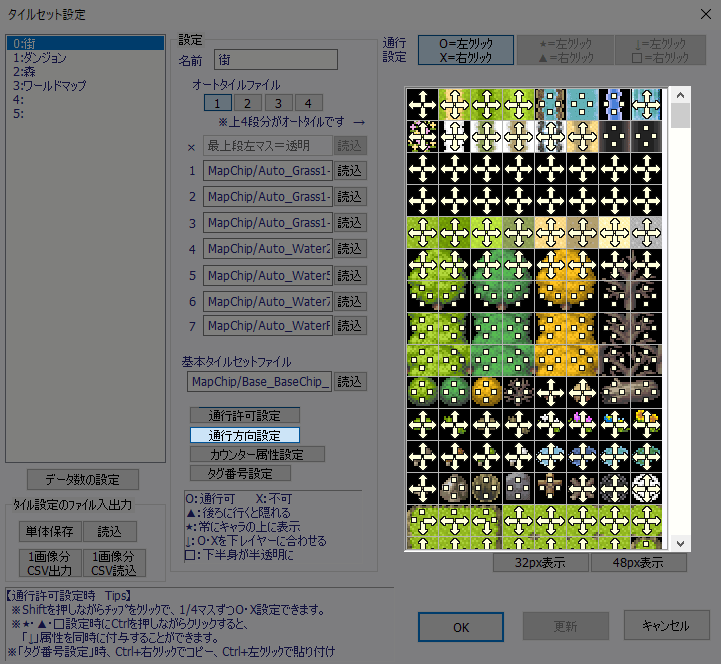 [通行方向設定]をクリックすると、通行できる方向を設定します。 通行方向は、現在いるマスと移動先のマスが両方とも通行可能でなければ移動する事ができません。 例えば下図にある赤枠の場合、左のタイルは右側が通行不能で、右のタイルは左側が通行可能になっています。
「通行許可設定」にて0.5マス単位の設定を行っている場合は、この「通行方向設定」の表示は[1/4]になります。
「通行方向設定」で1方向でも通行可能な場合は、「通行許可設定」の表示は[〇](通行可能)になります。
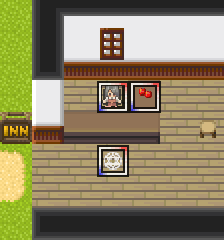
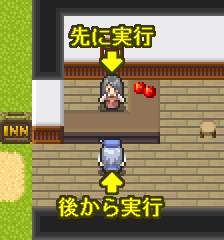
もしも「通行許可設定」で[〇]の表示なのに移動できない場合は、 「通行方向設定」の表示に切り替えて、4方向全てが移動可能であるかどうかを確認してください。 ▲トップへ戻る▲ ■設定画面の説明:カウンター属性設定 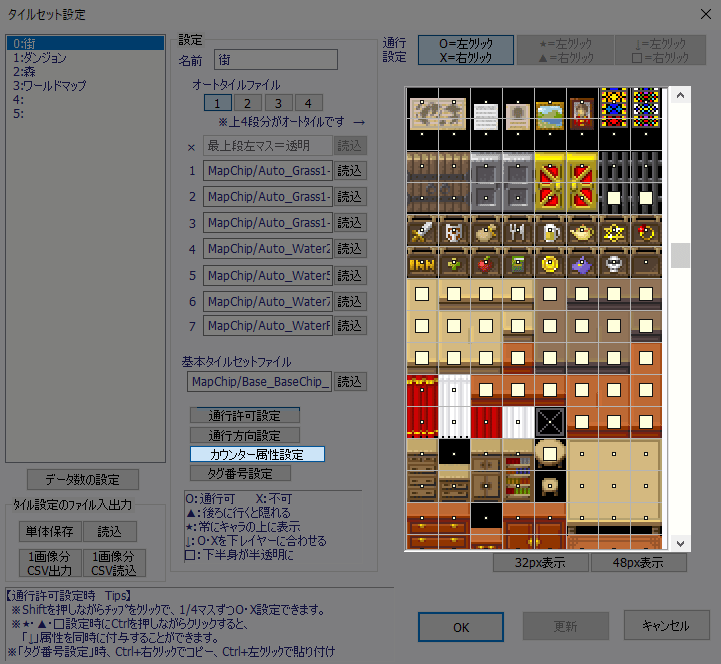 [カウンター属性設定]をクリックすると、カウンター属性を設定する事ができ、 カウンター属性になったタイルは■で表示されます。 カウンター属性を設定すると、カウンターの向こうにいるマップイベントに話しかける事ができます。 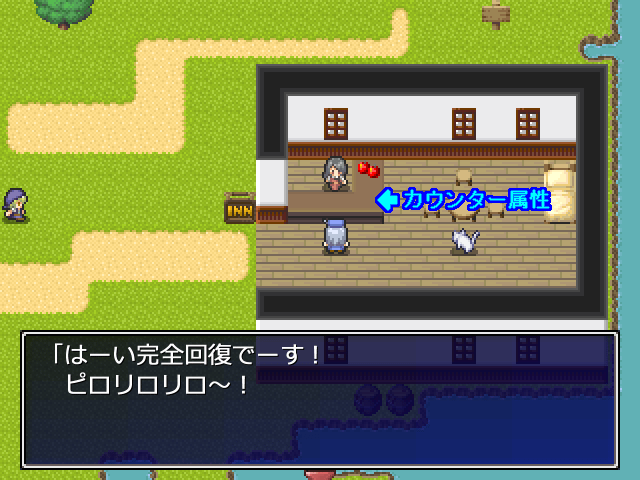 実行できるマップイベントは、起動条件が「決定キーで実行」のマップイベントになります。 カウンター属性は1マス幅のカウンター(2マス先にマップイベントがいる場合)しか機能しないので、 下図のような2マス幅以上のカウンターでは機能しません。 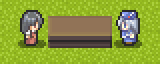 カウンターの上に「決定キーで実行」のマップイベントがある場合は、カウンターの上のマップイベントのみが実行されます。 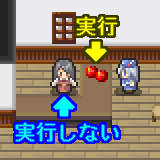 なお、カウンターの上にあるマップイベントが「プレイヤーから接触」の場合は、 方向キーで触れるとカウンターの上のマップイベントが実行され、 決定キーを押すと2マス先のマップイベントが実行されます。 下図のように、カウンターの手前に上に乗って決定キーで実行するマップイベントがある場合は、 先にカウンターの向こう側のマップイベントが実行してから、カウンターの手前のマップイベントが実行します。
斜め方向の2マス先でも実行します。 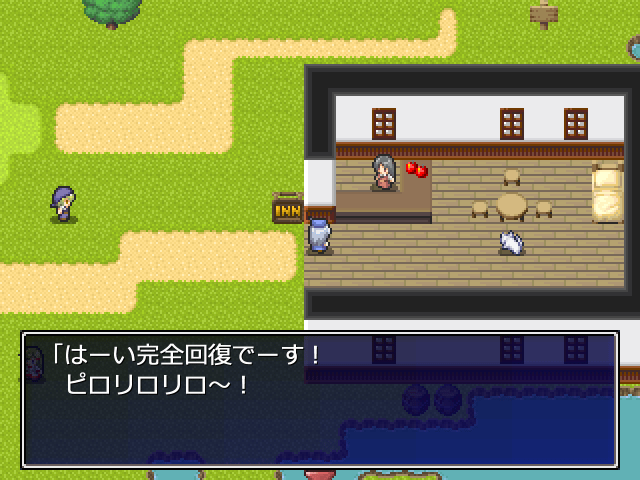 ▲トップへ戻る▲ ■設定画面の説明:タグ番号設定  [タグ番号設定]をクリックすると、タイルごとにタグ番号[00]~[99]を設定する事ができます。 タグ番号の設定は「左クリック=加算」「右クリック=減算」で設定します。 タイルごとにタグ番号を設定する事で、 例えば「01=森」「02=砂漠」と言った感じに、どんな地形なのかを設定する事ができます。 そして主人公がいるマスのタグ番号を読み取る事で、 エンカウントの設定にて出現させる敵グループを変えるような設定を行う事ができます。 【エンカウントの設定方法を見る】 主人公がいるマスのタグ番号を調べる場合は、イベントコマンド【変数操作+】を使い…
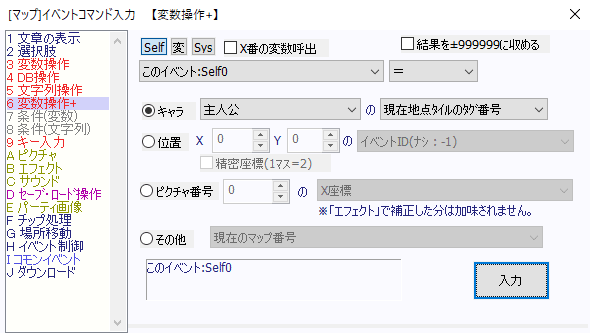 タグ番号が表示されたタイルの上にマウスポインタを置き、 [Ctrl]キーを押しながら右クリックでタグ番号のコピー、 [Ctrl]キーを押しながら左クリックでタグ番号の貼り付けができます。
▲トップへ戻る▲ ■補足 画面右側にマウスポインタを置き、マウスのホイール、 または中クリック(ホイール部分の押す)かキーボードのスペースキーを押しながらマウスを縦に移動させると、 タイルセット画像の一覧を縦にスクロールさせる事ができます。 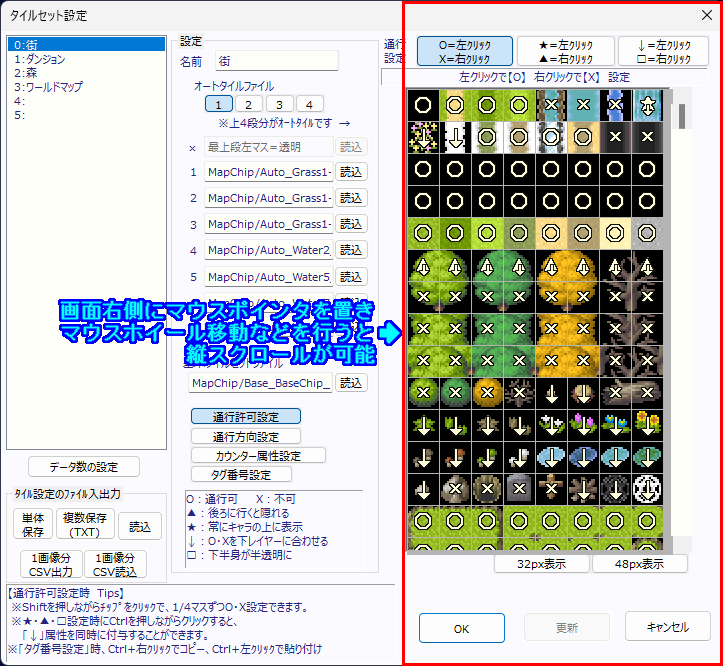 ▲トップへ戻る▲ ◎関連ページ ◆ウディタのメインウィンドウの説明 ┣◆新規マップ作成 ┣◆[Pro]ファイル個別暗号化(.wolfx) ┣◆ゲームデータの作成 ┣◆マップの基本設定 ┣◆タイルセット設定 ┣◆システムデータベース・ユーザーデータベース・可変データベース ┣◆コモンイベント ┣◆マップ選択ウィンドウ ┣◆タスクリスト ┣◆ゲームの基本設定 ┣◆ゲームの基本設定[Pro版] ┣◆プロテクト用キーの設定[Peo版] ┣◆コンフィグ ┣◆エディターオプション ┗◆自動マップ生成 |