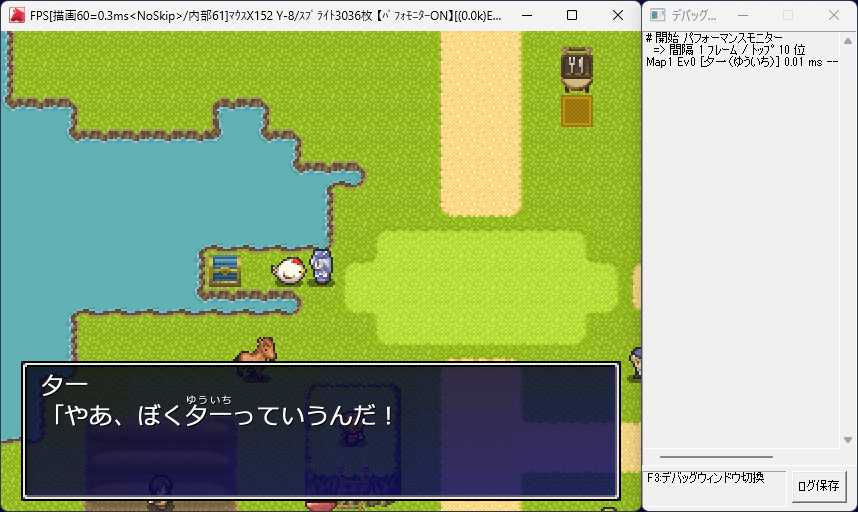
| WOLF RPGエディター(ウディタ)[3.693]/イベントコマンド【サイトトップへ戻る】 ■[Performance]で特定のイベントの処理時間のみを表示 (更新:2026/04/19) デバッグ文で設定する[Performance]にて、特定のイベントの処理時間のみを表示する設定方法を紹介します。
[Performance]に関する基本情報は別ページで紹介しています。 ■当ページの説明 デバッグ文で[Performance]を設定すると、 実行したイベントの処理時間がデバッグウィンドウに表示されるようになります。 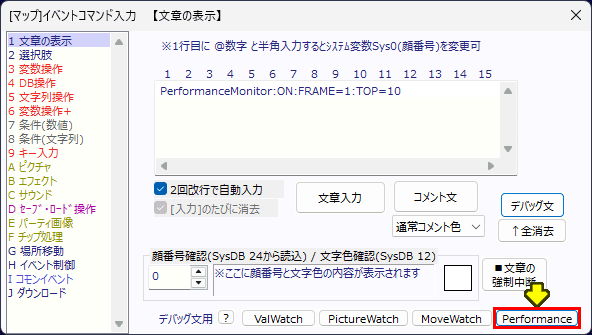 ▼[Performance]実行後のデバッグウィンドウ 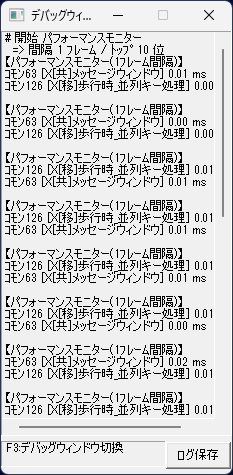 [Performance]を「:FRAME=1」で実行すると、 1フレームごとに実行したイベントの処理時間がデバッグウィンドウに書き込まれ、 物凄い勢いでデバッグウィンドウの文字列が流れていきます。 デバッグウィンドウの流れが速いため、実際に特定のイベントの処理時間を確認するためには、 デバッグウィンドウの右下にある[ログ保存]を押して確認する必要があります。 また[ログ保存]を押して開いた画面には、大量のイベントの処理時間が書かれているため、 調べたいイベントの処理時間がどこに書かれているのかを探すのに苦労します。 このような悩みを解決するために、当ページのコモンイベントが用意されています。 当ページのコモンイベントを導入すると、指定した条件のイベントのみがデバッグウィンドウに表示され、 また「【パフォーマンスモニター(1フレーム間隔)】」の表示や空白の改行などが無い1行だけの表示になるため、 不必要にデバッグウィンドウが流れていく状態を防ぐ事ができます。 ▼表示例(コモンイベント[178:X[戦]味方欄_単体描画]だけを表示する設定) 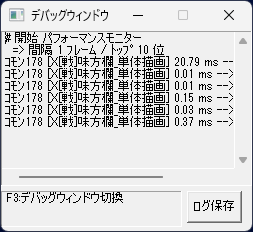 当ページのコモンイベントには、[A]キーを押すと[Performance]のデバッグ文が実行する処理が実装されています。 もしもコモンイベントのキー処理を使わずに、独自の設定で[Performance]を実行する場合は、 以下のように「:ON2」で設定してください。
「:OVER=」の設定も可能です。 なお「:NO_TITLE」の設定が無くても、 当ページの処理では「【パフォーマンスモニター(1フレーム間隔)】」は表示されません。 ■仕様上の注意点 当ページの処理は、 システム文字列[82:[読]パフォーマンスモニター最終出力文](以下SysS[82])の文字列を読み取って処理しています。 そのため、例えばSysS[82]の文字列が以下のような場合は、 ここに表示されていないコモンイベントやマップイベントは、 当ページのコモンイベントの処理では対象外となります。
もしも指定したイベントが表示されないなどの問題がある場合は、 [Performance]の「:TOP=10」の値を増やしてください。 また最大処理時間の更新や最大合計処理時間の更新などでは、当ページのコモンイベントは対象外となります。 そのため、「:TOP=10」でSysS[82]の文字列の中に、当ページのコモンイベントが入っている場合は、 当ページのコモンイベントを除いた9個のイベントが処理対象になります。 ■当ページのコモンイベントについて 当ページのコモンイベントは、表示する条件などに合わせて、複数のコモンイベントが用意されています。 どれか1つを選択して、制作中の作品のコモンイベントに設定してください。
全ての設定方法で「ms」と「us」の両方の単位に対応しています。 なお、当ページのコモンイベントを複数同時に使用すると、 最大合計処理時間の集計に当ページのコモンイベントが加わってしまうなど、 正常に処理されなくなる可能性があるため、複数同時使用はお勧めできません。 また当ページのコモンイベント自体も多少ながら処理時間(処理負担)が発生するため、 使わない時にはコモンイベントの「並列実行(常時)」を「呼び出しのみ」に変えるなどして、 コモンイベントが実行しないようにした方が良いでしょう。 ▲トップへ戻る▲ ■マップイベントのみを表示 マップイベントのみをデバッグウィンドウに表示します。 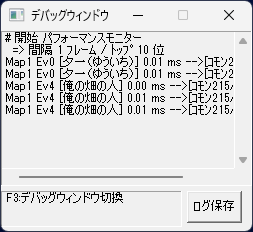
▲トップへ戻る▲ ■指定したコモンイベントのみを表示 指定したコモンイベントのみをデバッグウィンドウに表示します。 最初の行にある「指定コモン名」で表示したいコモンイベントの名前を設定、 または「指定コモンID」の「178」の所で表示したいコモンイベントのIDを設定してください。 ※指定コモン名と指定コモンIDの両方を設定した場合は、指定コモン名の方が優先されます。 指定コモン名に設定したコモンイベントが見つからない場合は、指定コモンIDのコモンイベントが表示されます。
▲トップへ戻る▲ ■指定したコモンイベントが最大処理時間を更新した時のみ表示 指定したコモンイベントの過去の最大処理時間を更新した時のみ、デバッグウィンドウに表示します。 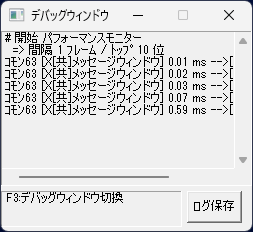 最初の行にある「指定コモン名」で表示したいコモンイベントの名前を設定、 または「指定コモンID」の「178」の所で表示したいコモンイベントのIDを設定してください。 ※指定コモン名と指定コモンIDの両方を設定した場合は、指定コモン名の方が優先されます。 指定コモン名に設定したコモンイベントが見つからない場合は、指定コモンIDのコモンイベントが表示されます。
▲トップへ戻る▲ ■最大処理時間を更新したイベントを表示 過去の最大処理時間を更新したイベントをデバッグウィンドウに表示します。 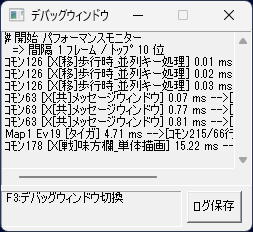 作品内で最も処理時間が長いイベントを調べたい時にご活用ください。 設定方法には、 「マップイベント&コモンイベントの中で最大処理時間」 「マップイベントの中で最大処理時間」 「コモンイベントの中で最大処理時間」 の3種類が用意されています。
▲トップへ戻る▲ ■合計処理時間を更新した時に表示 システム文字列[82:[読]パフォーマンスモニター最終出力文](以下SysS[82])に保存された全てのイベントの処理時間を集計し、 過去の合計処理時間を更新した時のみ、デバッグウィンドウに処理結果を表示します。 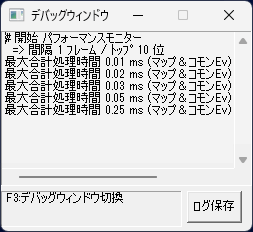 作品内で合計処理時間の最大値がどれくらいになるのかを調べたい時にご活用ください。 SysS[82]の文字列が例えば…
もしも今までで最も大きい合計処理時間になった場合は…
処理時間の集計はSysS[82]で表示された範囲であるため、[Performance]の設定が「:TOP=10」である場合は、 トップ10個のイベントの処理時間が集計されます。 (10個の中に当ページのコモンイベントがある場合は、それを除いた9個で集計) もしも10個を超えるイベントを集計したい場合は「:TOP=10」の値を増やしてください。 設定方法には、 「マップイベント&コモンイベントの最大合計処理時間」 「マップイベントの最大合計処理時間」 「コモンイベントの最大合計処理時間」 の3種類が用意されています。
▲トップへ戻る▲ ◎関連ページ ◆「イベントコマンド」って何? ┣◆文章の表示 ┃┣◆特殊文字 ┃┗◆[Performance]で特定のイベントの処理時間のみを表示 ┣◆選択肢 ┃┗◆【使用例】選択肢 ┣◆変数操作 ┃┗◆演算子について ┣◆DB操作 ┣◆文字列操作 ┃┗◆【使用例】文字列操作 ┣◆変数操作+ ┃┣◆「X座標・Y座標」と「画面X座標・画面Y座標」の違い ┃┣◆【使用例】変数操作+の「キャラ」と「位置」 ┃┗◆【使用例】変数操作+の「ピクチャ」と「その他」 ┣◆条件(数値) ┣◆条件(文字列) ┣◆キー入力 ┃┗◆【使用例】キー入力 ┣◆ピクチャ ┃┗◆表示形式(通常・加算・減算・乗算)について ┣◆エフェクト ┃┣◆「Zオーダー」について ┃┗◆【使用例】エフェクト ┣◆サウンド ┣◆セーブ・ロード操作 ┣◆パーティ画像 ┣◆チップ処理 ┃┗◆【使用例】チップ処理 ┣◆場所移動 ┣◆イベント制御 ┃┣◆キャラクターの動作指定 ┃┗◆【使用例】イベント制御 ┣◆コモンイベント ┣◆ダウンロード ┗◆プロ版機能 ┗◆起動時の引数について |