WOLF RPGエディター(ウディタ)[3.693]/イベントコマンド【サイトトップへ戻る】
■文章の表示
(更新:2026/04/18)


イベントコマンド【文章の表示】について解説します。


ショートカット
■イベントコマンド【文章の表示】とは?
■システム変数・システム文字列の一覧
■コメント文
■デバッグ文
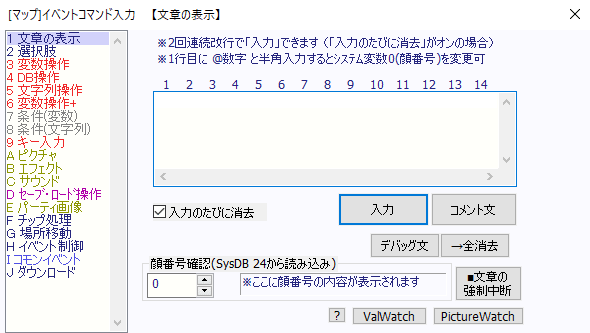
■設定画面の説明:文章入力欄
■設定画面の説明:[文章入力][コメント文][デバッグ文][↑全消去]
■設定画面の説明:[2回改行で自動入力][入力のたびに消去]
■設定画面の説明:顔番号確認(SysDB 24から読込/文字色確認(SysDB 12))
■設定画面の説明:[■文章の強制中断]
■設定画面の説明:[ValWatch]
■設定画面の説明:[PictureWatch]
■設定画面の説明:[MoveWatch]
■設定画面の説明:[Performance]
■顔グラフィックの表示
■文章の表示位置の変更(システム変数[1〜2])について
■フォント「Meiryo」の文字の横幅について


■イベントコマンド【文章の表示】とは?

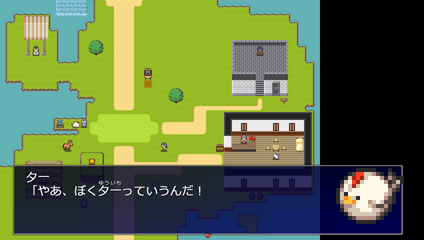
イベントコマンド【文章の表示】は、文章を表示する時に使います。
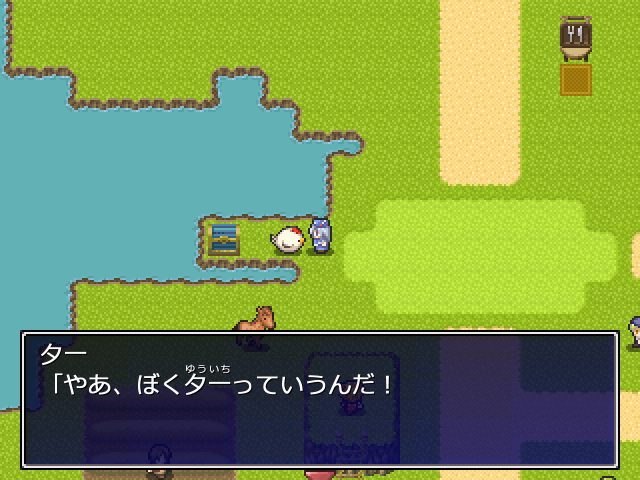


特殊文字を使う事で、文字の表示サイズや色を変えたり、変数の値を表示したりする事ができます。
【特殊文字についての説明を見る】

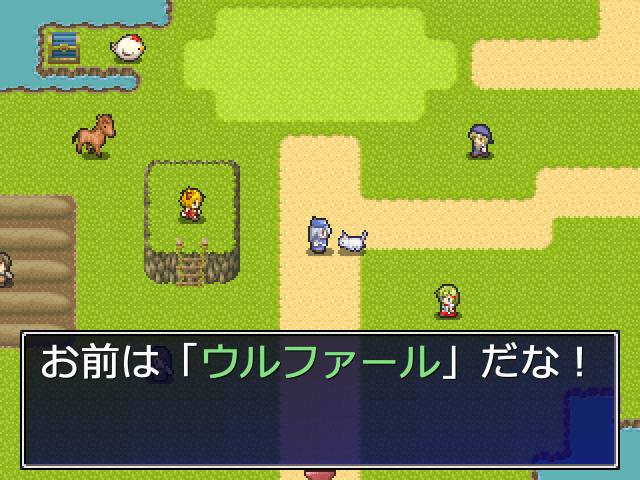
▼「文字サイズ」と「文字の色」を変更する特殊文字を使用した場合
【イベントコード表示】
■マップイベント

起動条件:決定キーで実行
起動条件変数:なし

■文章:\f[20]お前は「\c[3]ウルファール\c[0]」だな!


【文章の表示】には、ゲーム画面上に文章を表示する設定の他に、
イベントコマンド表示欄にメモ書きを残す時に使うコメント文の設定や、
デバッグウィンドウに文章を表示するデバッグ文の設定などがあります。
「コメント文」や「デバッグ文」については、後ほど説明します。


■ピクチャによる文字列の表示について

ゲーム画面上に文字列を表示する方法は【文章の表示】の他に、ピクチャを使って表示する方法もあります。

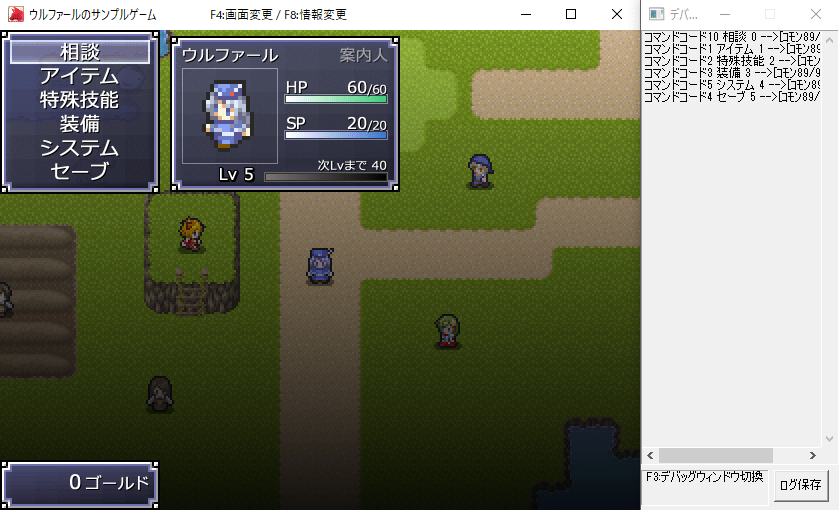
例えばメニュー画面や戦闘画面で表示される文字列は、全てピクチャで表示しており、【文章の表示】は使用しておりません。

▼ここで表示されている文字列は全てピクチャで表示
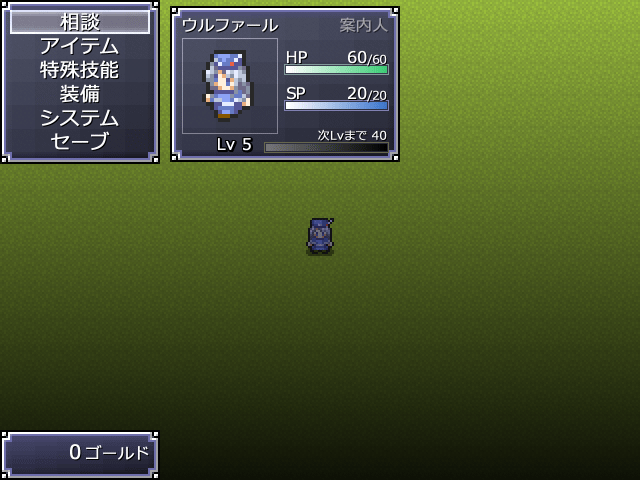

ピクチャによる文字列の表示は、単にゲーム画面上に文字列を表示するだけであるため、
【文章の表示】のように、メッセージウィンドウが表示されたり、キー待ちカーソルが表示されたり、
顔グラフィックが表示されたりするような事はありません。

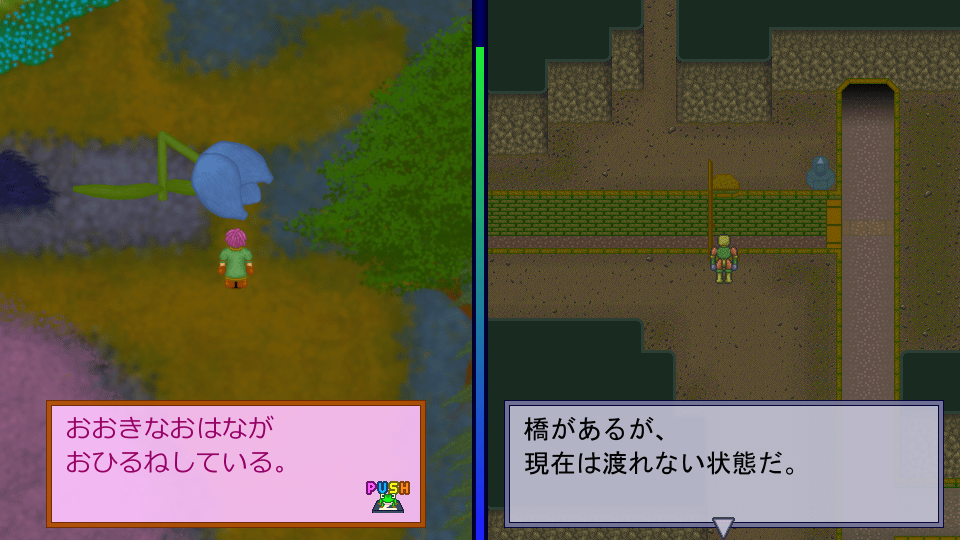
一応メッセージウィンドウの表示、キー待ちの処理、顔グラフィックの表示などを独自のイベントで設定する事もできるので、
もしも【文章の表示】の表示仕様が気に入らない場合は、かなり手間はかかりますが、独自の文章の表示設定も可能です。

▼ピクチャを使って独自の文章の表示設定を行っている一例(YADO作品「ニアとアインの冒険」)


▲トップへ戻る▲


■システム変数・システム文字列の一覧

【文章の表示】に関連する「システム変数」「システム文字列」の一覧です。
変数名をクリックすると詳細情報を見る事ができます。

【システム変数・システム文字列の説明ページを見る】

システム変数 説明
0:顔グラフィック番号 次に表示する文章の表示にて、顔グラフィックを表示します。
1:メッセージウィンドウ X座標
2:メッセージウィンドウ Y座標
メッセージウィンドウの表示位置を設定。
【文章の表示】が実行されると、
コモンイベント[063:X[共]メッセージウィンドウ]にて
表示位置の初期化が行われます。
5:ポーズカーソルX (-1=自動)
6:ポーズカーソルY (-1=自動)
メッセージウィンドウの下部に表示される
キー待ちを知らせる[▼]の表示位置を設定。
【文章の表示】が実行されると、
コモンイベント[063:X[共]メッセージウィンドウ]にて
表示位置の初期化が行われます。
8:基本フォントサイズ 【文章の表示】【選択肢】【ピクチャ】の文字列の表示にて
文字を表示する時のフォントサイズを設定。
9:メッセージ速度( X 文字/秒) 【文章の表示】にて1秒間に何文字を表示するのかを設定。
10:メッセージ表示ウェイト(X フレーム) 【文章の表示】にて表示し始める時間を設定。
12:文章の表示 実行中?(1=ON) 文章表示中は「1」になります。
21:文字影付ける?(0=OFF,1以上=ON)] 「1」を設定すると文字表示に影が付きます。
23:ルビのフォントサイズ ルビのフォントサイズを設定。
73:文・選択肢のマウス入力(1なら受付) 「1」を設定すると【文章の表示】のキー待ちや
【選択肢】の選択&決定がマウスで操作できるようになります。
125:フォント太さ(1〜10) フォントの太さを設定。
150:特殊文字変換を無効化[1=ON] 1=特殊文字の変換を行わず、特殊文字のままにします。

システム文字列 説明
25:[読]文章表示の内容 【文章の表示】で最後に表示された文章内容を設定。
26:文章表示追加 先頭
27:文章表示追加 最後尾
文章を表示する際に、文章の最初と最後に指定した文字を表示する時に使用。
62:[P]基本フォント上書き
63:[P]サブ1フォント上書き
64:[P]サブ2フォント上書き
65:[P]サブ3フォント上書き
[プロ版のみ]
フォントの種類を変える時に使用。


▲トップへ戻る▲


■コメント文

コメント文を使用すると、イベントコマンド表示欄にメモ書きを残す事ができます。
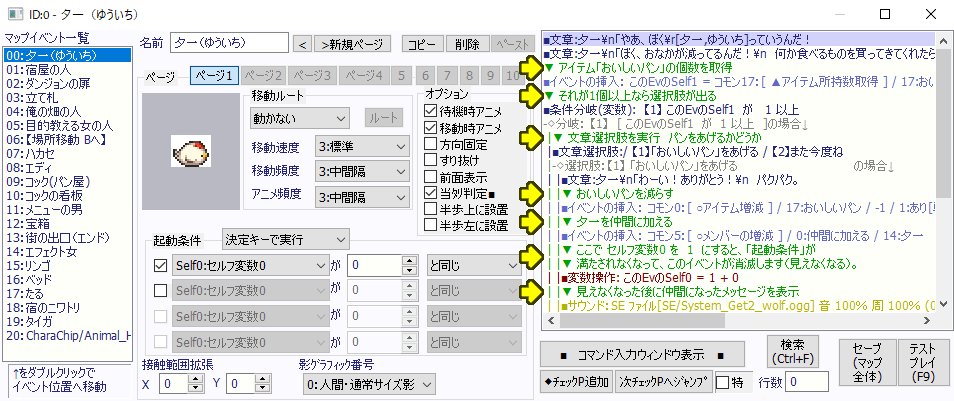


このコメント文は、ゲーム画面には表示されません。


コメント文を設定する事で「ここの設定はどうゆう処理なのか」を書き込む事ができ、
不具合が発生した時のデバッグ作業がやりやすくなります。

特に複雑なイベント処理を作る時には、イベントの処理内容だけでなく、
セルフ変数の使い方やピクチャ番号の割り振り方などを書き込んでおく事で、
数か月後にイベントを修正する時に、スムーズな作業を行う事ができます。


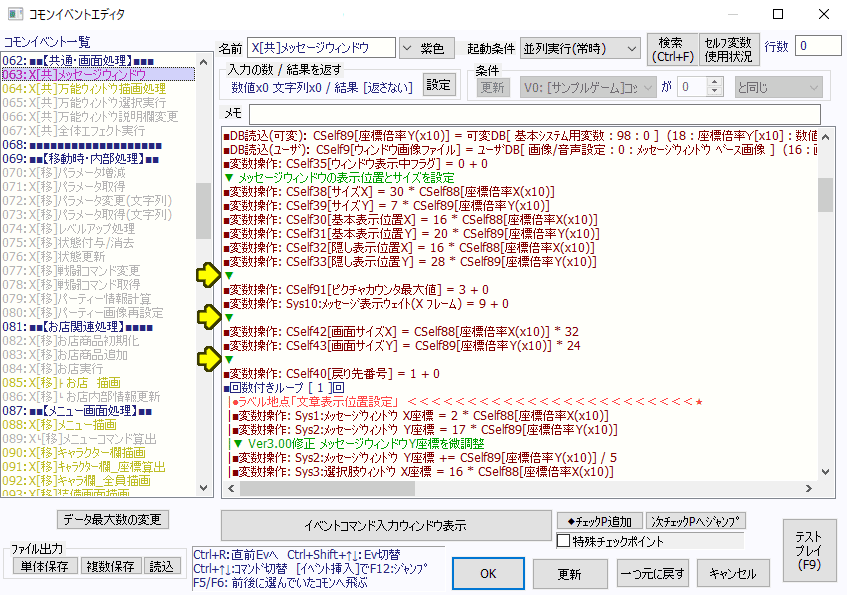
コメント文はイベントコマンドの設定内容を見やすくするための「区切り」に使う事もできます。

▼区切りの表示例


コメント文は、イベント処理上では「これはコメント文である」と言った処理が実行されているため、
「あっても無くても処理負担は同じ」と言う訳ではなく、コメント文を処理するとコマンド処理数が増加します。

そのため、ループ回数が多いループ処理の中に設定するのは、あまりお勧めできません。


コメント文は、表示する色を設定する事ができます。

設定名 色の表示見本
通常コメント色
赤コメント
青コメント
緑コメント
ピンクコメント
黄色コメント
茶色コメント

なお、コメント文の色の設定はウディタ[3.371]から追加された機能であるため、
ウディタ[3.371]以前のバージョンのウディタ作品に[RED]などの文字を設定しても、色は変わりません。


▲トップへ戻る▲


■デバッグ文

デバッグ文は、デバッグウィンドウに表示され、イベントの処理状態を確認する時に使います。

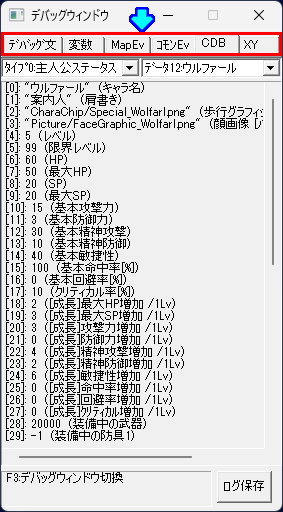
▼右にあるのがデバッグウィンドウ(テストプレイ中に[F3]で表示有無の切り替えが可能)


デバッグウィンドウはテストプレイの時しか表示されないため、
公開された作品にデバッグ文の設定が残った状態でも、ゲームプレイヤーはデバッグ文を見る事はできません。


特殊文字を使う事で、変数の値を表示する事もできます。
【特殊文字の変数の値を表示する特殊文字を確認】

▼実行したマップイベントのセルフ変数[0]の値を表示する設定
■デバッグ文:\self[0]


デバッグウィンドウは一定の行数を表示すると、古い行から順に消去されます。

消去された古いデバッグ文を確認したい時には、デバッグウィンドウの下部にある[ログ保存]をクリックしてください。

[ログ保存]をクリックすると、今まで表示した全てのデバッグ文がファイル「DebugLog.txt」に保存され、
自動的にファイル「DebugLog.txt」が開いて、今まで表示した全てのデバッグ文が確認できます。

なお、[F3]を押してデバッグウィンドウを消去し、再び[F3]を押してデバッグウィンドウを表示した場合は、
過去に表示したデバッグ文は全て初期化されます。


デバッグ文もコメント文と同様にコマンド処理数が増加します。


■分かりやすくする工夫も大事

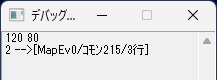
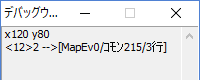
デバッグウィンドウに複数の変数の値を表示すると、何の値なのかが分かりにくくなります。

そのような時には、補足用の文字列を一緒に設定すると、デバッグ文の情報が見やすくなり、作業効率も上がります。

補足用文字列無し ■デバッグ文:\cself[10] \cself[11]\n\cself[12]
補足用文字列有り ■デバッグ文:x\cself[10] y\cself[11]\n<12>\cself[12]


■必要な時だけデバッグ文を表示する

デバッグ文を大量に設定したり、毎フレームごとにデバッグ文を表示するような設定を行うと、
もの凄い勢いでデバッグウィンドウの文章が流れていき、確認したいデバッグ文が確認しづらくなります。
また毎フレームごとにデバッグ文を表示すると、処理落ちが発生しやすくなります。

たまに使う程度のデバッグ文は…
■回数付きループ [ 0 ]回
■デバッグ文:x\cself[10] y\cself[11]

◇ループここまで◇◇
と言ったように、回数付きループ「0回」に入れておき、
必要な時に右クリック→「この回数ループ1回→0回に変える(処理する)」で「1回」に変えて表示させると良いでしょう。

また…
■キー入力:CSelf10 [通常入力] キーボード(100〜) [キーコード[130]のみ判定] ( Aキー )
■条件分岐(数値): 【1】 CSelf10 が 1 以上
-◇分岐: 【1】 [ CSelf10 が 1 以上 ]の場合↓
|■デバッグ文:\cself[20]
|■
◇分岐終了◇
と言ったように、特定のキーを押し続けている時だけデバッグ文が表示されるようにしたり…
■条件分岐(数値): 【1】 CSelf20 が CSelf21 以外
-◇分岐: 【1】 [ CSelf20 が CSelf21 以外 ]の場合↓
|■変数操作: CSelf21 = CSelf20 + 0
|■デバッグ文:\cself[20]
|■
◇分岐終了◇
と言ったように、変数の値が変わった時に1回だけデバッグ文が表示されるようにする設定方法もあります。


なお、一時的にコメント文に変えておき、必要な時にデバッグ文に変えて表示する方法もありますが、
コメント文は改行の設定ができないため、デバッグ文の中に改行がある場合は、
コメント文に変える方法では無く、回数付きループ「0回」に入れる方法が良いでしょう。


▲トップへ戻る▲


■設定画面の説明:文章入力欄
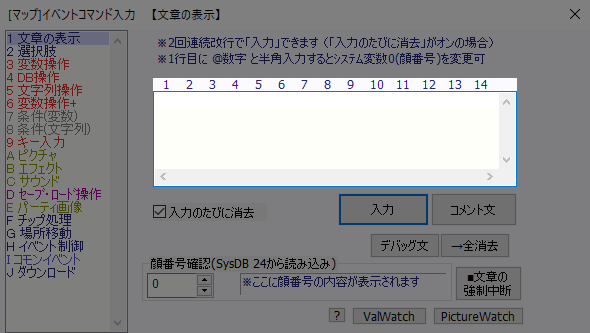


文章を入力する画面です。


右クリックを押すとメニュー画面が表示され、文章のコピーや貼り付けの他に、特殊文字の設定ができます。
【特殊文字の説明ページを開く】


1行に文字を入力し過ぎると、文章がメッセージウィンドウの外にはみ出してしまう事があります。

また顔グラフィックを表示する場合は、顔グラフィックと重ならないように1行の文字数を調整する必要があります。

1行の適切な文字数に関しては、使用しているフォントや文字サイズによっても変わってくるため、
試しに長い文章を設定してみて、1行に何文字くらい設定する事ができるのかを確認した方が良いでしょう。

▼2種類のフォントで表示した場合(1行目【Meiryo】、2行目【Yu Gothic UI】)
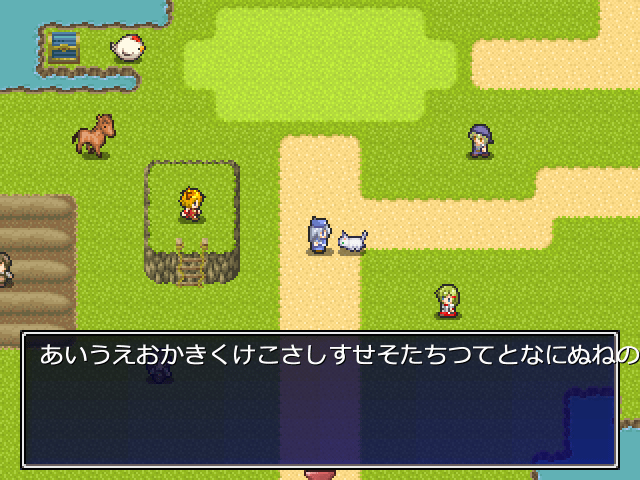


行数が5行以上になると、メッセージウィンドウをはみ出してしまうため、
5行以上になる場合は、以下のように2つに分けて設定してください。

■文章:あいうえお\nかきくけこ\nさしすせそ\nたちつてと
■文章:なにぬねの


特殊文字を使って変数の値を読み込む場合は、読み込む文字数を考慮して文章を設定してください。

例えば…
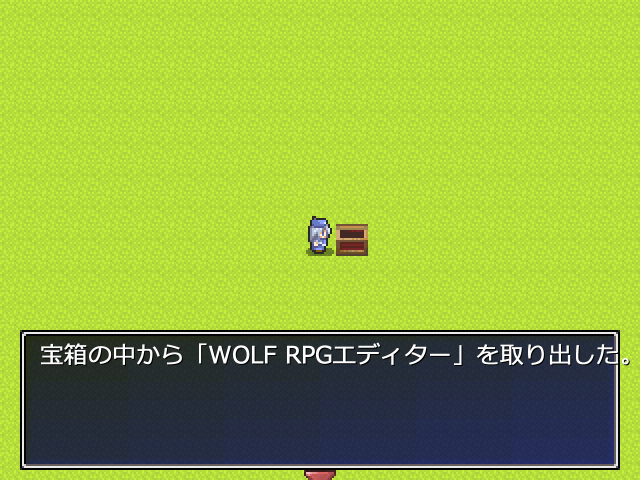
■文章:宝箱の中から「\s[0]」を取り出した。
と言った設定では、
一見文章が短く設定されていて、問題が無いように見えますが、
\s[0](文字列変数[0])に長い文字列が保存されている場合は、
メッセージウィンドウをはみ出して表示してしまう可能性があります。

\s[0]に「WOLF RPGエディター」の文字列が保存されていた場合


▲トップへ戻る▲


■設定画面の説明:[文章入力][コメント文][デバッグ文][↑全消去]
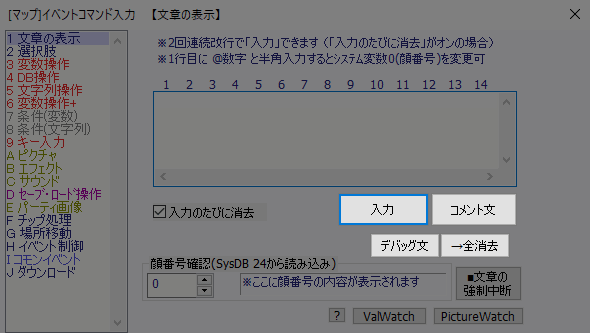


文章入力欄に設定された文章の設定方法を決定します。

ボタン 説明
文章入力 メッセージウィンドウに文章を表示します。
コメント文 指定した色でイベントコマンド表示欄にメモを残します。
デバッグ文 デバッグウィンドウに文章を表示します。
↑全消去 デバッグウィンドウにある文章を全て消去します。


▲トップへ戻る▲


■設定画面の説明:[2回改行で自動入力][入力のたびに消去]
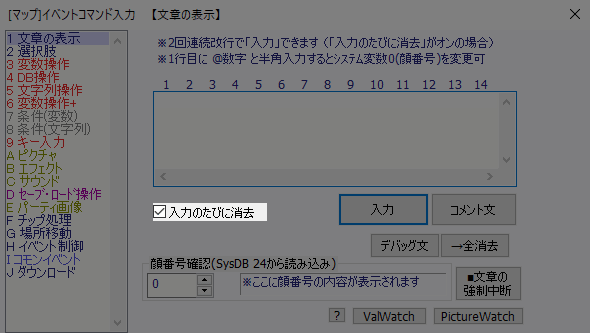


2回改行で自動入力 改行([Enter]キー)を2回連続で実行すると、
[文章入力]のボタンを押さなくても【文章の表示】の入力設定を完了する事ができます。

また[Shift]キーを押しながら改行を2回連続で実行すると、
設定されていた文字列は【コメント文】として設定されます。
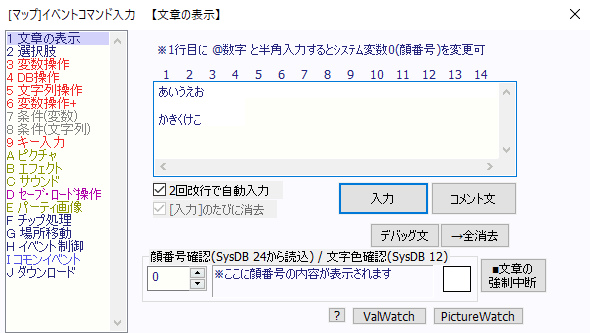
下図のように1行開けて文章を設定する時に、改行を2回連続で実行してしまうと、
3行目の「かきくけこ」を入力する前に入力が完了してしまいます。

もしも改行を2回連続で押しても、入力が終わらないようにする場合は、
[2回改行で自動入力]OFFにしてください。
なお、[2回改行で自動入力]ONの状態でも、1行目で改行を実行したあとに、
2行目で空白の文字を入力してから改行を実行する事で、自動入力を回避する事ができます。

また以下のように、まずは2行目に3行目の文字列を設定し、
1行目の文末で改行を実行して2行目を空けても、自動入力を回避する事ができます。
あいうえお
かきくけこ
あいうえお<改行>
かきくけこ
あいうえお

かきくけこ
入力のたびに消去 自動入力の実行時や[文章入力][コメント文][デバッグ文]のボタンを押した時に、
[入力のたびに消去]ONの場合は、設定されていた文字列を消去します。


▲トップへ戻る▲


■設定画面の説明:顔番号確認(SysDB 24から読込/文字色確認(SysDB 12))
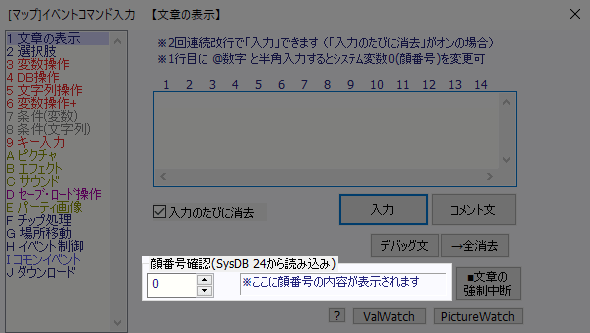


システムDB[24:顔グラフィック名]のデータ名と、
システムDB[12文字色]のデータ名&色見本が表示されます。
【システムDB[12文字色]の説明を見る】
【システムDB[24:顔グラフィック名]の説明を見る】


顔グラフィックはデータ名だけの表示であり、画像の見本は表示されません。


▲トップへ戻る▲


■設定画面の説明:[■文章の強制中断]
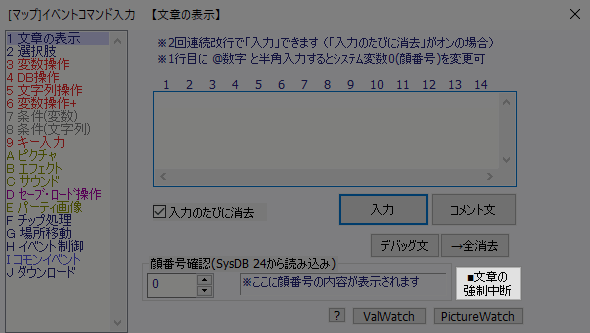


通常のメッセージウィンドウの表示では、決定キーなどを押さないとメッセージウィンドウが閉じませんが、
この設定を使うと強制的にメッセージウィンドウを閉じる事ができます。

例えば周回プレイがある作品で、何度も同じシーンをプレイする事がある場合や、
制作者がテストプレイの時に、文章の表示を高速で飛ばしたい時など、文章の表示を強制的に消去したい時に使います。

▼[A]キーを押し続けている間は文章の表示を強制中断する設定例
【イベントコード表示】
■コモンイベント

起動条件:並列実行(常時)

■キー入力:CSelf10キーボード(100〜) [キーコード[130]のみ判定] ( Aキー )
■条件分岐(数値): 【1】 CSelf10 が 130 と同じ
-◇分岐: 【1】 [ CSelf10 が 130 と同じ ]の場合↓
|■文章の強制中断
|■ウェイト:10 フレーム
|■
◇分岐終了◇


▲トップへ戻る▲


■設定画面の説明:[ValWatch]


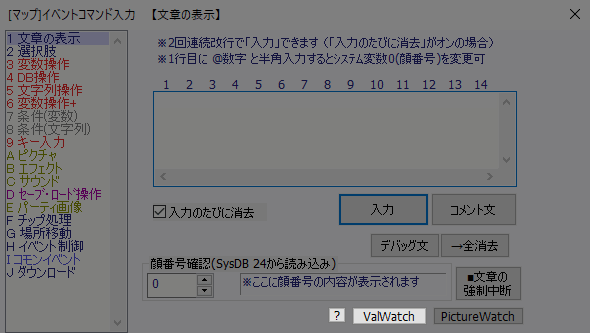
[?]で補足説明を見る事ができます。


デバッグ文で…
ValWatch:ON=変数呼び出し値
を設定すると、指定した変数の値に変化があった時に、その変化がデバッグウィンドウに表示されます。

【変数呼び出し値の一覧を表示】


▼通常変数[0]を監視
【イベントコード表示】
■デバッグ文:ValWatch:ON=2000000

▼文字列変数[0]を監視
【イベントコード表示】
■デバッグ文:ValWatch:ON=3000000

▼表示例
実行したイベントコマンド デバッグウィンドウの表示
■デバッグ文:ValWatch:ON=2000000
■デバッグ文:ValWatch:ON=3000000
■変数操作: V0[[サンプルゲーム]コック出現] = 5 + 0
■文字列操作:S0[[サンプル]一時文字列] = "あいうえお"
■変数操作: V0[[サンプルゲーム]コック出現] += 8 + 0
■文字列操作:S0[[サンプル]一時文字列] += "かきくけこ"
# 開始 変数監視=> 2000000
# 開始 変数監視=> 3000000
# ValWatch=> 2000000 = 5
-->[MapEv21/2行]
# ValWatch=> 3000000 = あいうえお
-->[MapEv21/3行]
# ValWatch=> 2000000 = 13
-->[MapEv21/4行]
# ValWatch=> 3000000 = あいうえおかきくけこ
-->[MapEv21/5行]


ValWatch:OFF」を実行すると、ONになったデバッグ表示をOFFにする事ができます。

▼通常変数[0]の監視を終了
【イベントコード表示】
■デバッグ文:ValWatch:OFF=2000000

▼文字列変数[0]の監視を終了
【イベントコード表示】
■デバッグ文:ValWatch:OFF=3000000


ウディタの説明書には以下の事が書かれています。

※またこの機能を使うと「コモンイベントの高速化」がオフになるので、
 コモンイベントの処理時間が平均で「元の6倍以上」になります。
 高負荷の状況をテストするのにも使えます。
 高速化「オフ」の状態でもEv処理時間が10ms以内におさまっていれば、他機種への移植もやりやすそうです。

 →【注意!!】コモンイベント中のどこかに、1行でも「デバッグ文」の「ValWatch:」コマンドがあれば
       コモンイベントの高速化処理がオフにされるので注意してください。
       「0回ループ内」など絶対に実行されない場所にあってもです!

【注意! ValWatchで数値計算が狂う場合があります!】
 ValWatchを使用中は、高速化が解除される影響で、コモンイベント内の変数操作などで数値が「2147483647」を超えると
 「-2147483648」に逆転してしまう現象がなくなり、常に数値が±20億以内におさめられるようになります。
 ±20億近くの値を使う計算を行っている場合や、あるいは計算ミスなどで知らない間に21億を超えたことによる
 数値の逆転が発生していた場合、
 ValWatch機能のON/OFFで 計算結果に差が発生してしまう場合がございますのでご注意ください。

監視対象の変数を大量に設定すると、デバッグ文が高速に流れて、デバッグ文の内容を確認しづらくなる問題が発生します。

どこで変数の値が変わっているのかが分からない」などのトラブルが発生した時に、一時的に設定した方が良いでしょう。


■[F9]の画面について

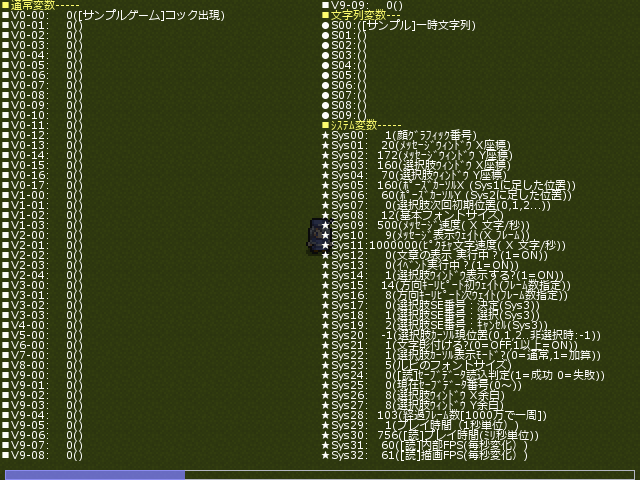
テストプレイ中に[F9]を押すと、通常変数、予備変数、文字列変数、システム変数の値を確認する事ができます。

▼[F9]の画面


基本的に[F9]の画面で確認できる変数の値は[F9]の画面で確認しますが、
[F9]の画面を表示するとイベント処理が停止してしまうため、
イベント処理を止めずに変数の値の変化を確認したい時や、
どこのイベントコマンドで変数の値が変わっているのかを確認したい時には、[ValWatch]を使います。


▲トップへ戻る▲


■設定画面の説明:[PictureWatch]


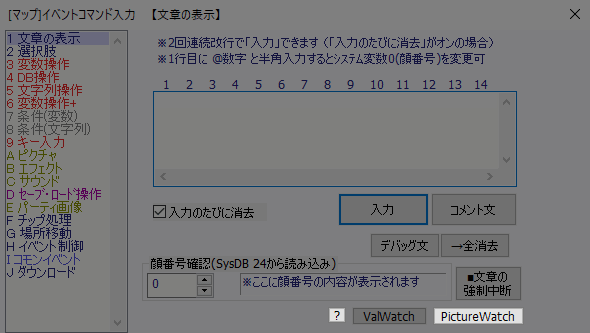
[?]で補足説明を見る事ができます。


デバッグ文で…
PictureWatch:ON=ピクチャ番号
を設定すると、指定したピクチャが操作されたイベントコマンドの位置がデバッグウィンドウに表示されます。


▼ピクチャ[10000]を監視
【イベントコード表示】
■デバッグ文:PictureWatch:ON=10000

上記設定を実行した上でメニュー画面を開くと、以下のように表示されます。

デバッグウィンドウの表示
# 開始 ピクチャ番号監視 10000
コマンドコード10 相談 0 -->[コモン89/96行]
コマンドコード1 アイテム 1 -->[コモン89/96行]
コマンドコード2 特殊技能 2 -->[コモン89/96行]
コマンドコード3 装備 3 -->[コモン89/96行]
コマンドコード5 システム 4 -->[コモン89/96行]
コマンドコード4 セーブ 5 -->[コモン89/96行]
# PictureWatch=> 10000 <Delay Reset>
-->[コモン88/118行]
# PictureWatch=> 10000 <New>
-->[コモン88/124行]


PictureWatch:OFF」を実行すると、ONになったデバッグ表示をOFFにする事ができます。

▼ピクチャ[10000]の監視を終了
【イベントコード表示】
■デバッグ文:PictureWatch:OFF=10000


監視対象のピクチャを大量に設定すると、デバッグウィンドウが高速に流れて、デバッグ文の内容が確認しづらくなります。

どこでピクチャを操作しているのかが分からない」などのトラブルが発生した時に、一時的に設定した方が良いでしょう。


■[F7]の画面について

テストプレイ中に[F7]を押すと、ピクチャの詳細情報を見る事ができます。

▼[F7]の画面
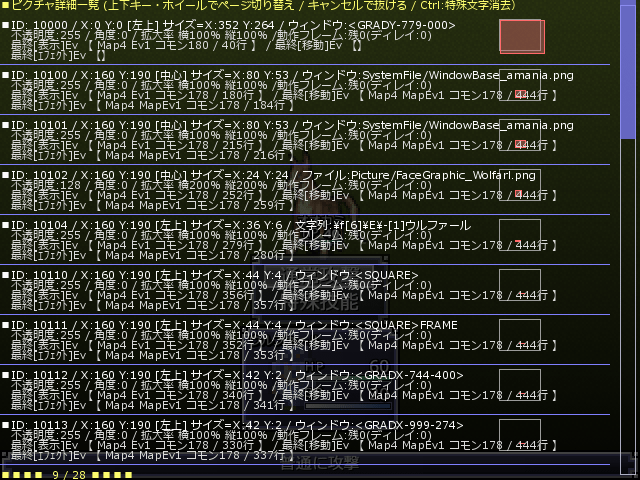

[PictureWatch]はどこのイベントコマンドで指定したピクチャが操作されているかを調べる時に使うものなので、
ピクチャの表示位置などが知りたい時には[F7]の画面を使います。


▲トップへ戻る▲


■設定画面の説明:[MoveWatch]
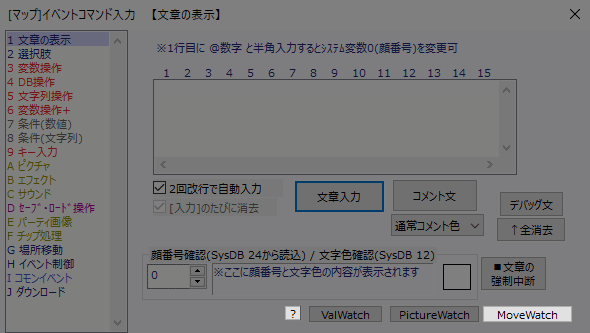


[?]で補足説明を見る事ができます。


デバッグ文で…
MoveWatch:ON=キャラ番号
を設定すると、指定したキャラのイベントコマンド【動作指定】が実行した事がデバッグウィンドウに表示されます。

キャラ番号 対象となるキャラ
0以上 マップイベントのイベントIDを設定する事で、そのマップイベントが対象になります。
-1 [MoveWatch]を実行したマップイベントが対象になります。
マップイベントからコモンイベントを呼び出している場合は、
呼び出し元のマップイベントが対象になります。
-2 主人公(パーティの先頭にいるキャラ)
-3 仲間1
-4 仲間2
-5 仲間3
-6 仲間4
-7 仲間5


【動作指定】は、同じキャラを対象に複数の【動作指定】を同時に実行すると、正常に動作しない事があります。

例えばアクションゲームにて、主人公が攻撃する時と主人公がダメージを受けた時の両方で【動作指定】を実行する場合、
攻撃とダメージの両方が同時に実行されると、主人公を対象に2つの【動作指定】が同時に実行される事になります。

このようなシチュエーションはまだ分かりやすいですが、複雑な処理を実行した場合は、
同じキャラに対してどこで同時に【動作指定】を実行しているのかが分からなくなる事があります。

そのような時にこの[MoveWatch]を使う事で、
指定したキャラの【動作指定】がどこのイベントで実行されているのかを調べる事ができます。


▼主人公を監視
【イベントコード表示】
■デバッグ文:MoveWatch:ON=-2
■動作指定:[スキップ] 主人公 / 右 / 右 / 右

デバッグウィンドウの表示
# 開始 動作指定 監視=> ID -2
# MoveWatch=> ID -2 [ 3 moves ]
-->[MapEv0/1行]

上記のデバッグ文を見ると、
ID -2 = 主人公
3 moves = 3個の動作設定
MapEv0/1行 = マップイベント[0]の1行目で実行
と言った事が分かります。

実際にどんな動作が設定されているのかは、マップイベント[0]の1行目で確認する必要があります。


MoveWatch:OFF」を実行すると、ONになったデバッグ表示をOFFにする事ができます。

▼主人公の監視を終了
【イベントコード表示】
■デバッグ文:MoveWatch:OFF=-2


▲トップへ戻る▲


■設定画面の説明:[Performance]


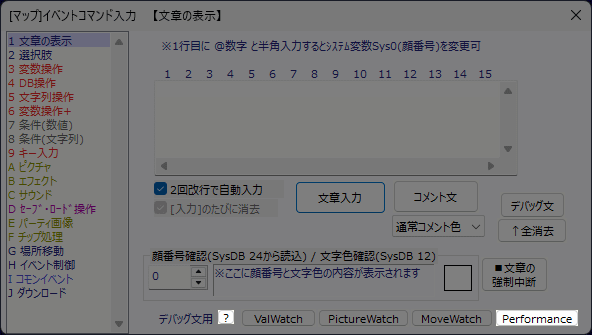
[?]で補足説明を見る事ができます。


デバッグ文で…
PerformanceMonitor:ON:FRAME=1:TOP=10
を設定すると、処理時間が長いイベント順(処理負荷が大きいイベント順)にデバッグウィンドウに一覧が表示されます。

デバッグウィンドウの表示例
【パフォーマンスモニター(1フレーム間隔)】
コモン63 [X[共]メッセージウィンドウ] 0.01 ms
コモン126 [X[移]歩行時_並列キー処理] 0.01 ms

また最後に出力した処理結果が、システム文字列[SysS82:[読]パフォーマンスモニター最終出力文]に保存されます。


設定する文字列を変える事で、表示方法などを変える事ができます。

設定文字列 説明
:ON ON/OFFを切り替えます。

:ON 処理結果をデバッグウィンドウへ表示し、
システム文字列[SysS82:[読]パフォーマンスモニター最終出力文]にも保存します。
:ON2 処理結果をデバッグウィンドウには表示しませんが、
システム文字列[SysS82:[読]パフォーマンスモニター最終出力文]には保存します。
:OFF ONにした設定をOFFにする時に使用します。
:FRAME=1 デバッグウィンドウに出力する間隔をフレーム単位で設定できます。
FRAME=5」を設定した場合は、
5フレームごとに5フレームの間にかかった処理時間の合計が出力されます。
:TOP=10 デバッグウィンドウに出力するイベントの数が設定できます。
TOP=10」を設定した場合は、処理時間が長い上位10個のイベントが出力されます。
:OVER=1.0 デバッグウィンドウに出力するイベントの処理時間の下限が設定できます。
:OVER=1.0」を設定した場合は、「1.00 ms」以上のイベントのみが出力されます。
なお「:OVER=1.0」を設定した場合で、「1.00 ms」以上のイベントが何も無かった場合は、
デバッグウィンドウには何も表示されません。
:NO_TITLE :NO_TITLE」を設定すると、
デバッグウィンドウに「【パフォーマンスモニター(1フレーム間隔)】」が表示されなくなります。
:MICRO_SEC :MICRO_SEC」を設定すると、
処理単位が「ms(ミリ秒)」から「us(マイクロ秒(ミリ秒の1/1000))」に変わり、
0.23 ms」の表示が「230 us」などと変わります。
:MICRO_SEC」の設定は、文字列の最後に設定してください。
以下のように途中に設定しても機能しません。
PerformanceMonitor:ON:FRAME=1:MICRO_SEC:TOP=10
:OVER=」を設定する場合は「us」単位で設定してください。
例えば「1000 us」以上を設定する場合は「:OVER=1000」と設定してください。

上記の設定を全て設定した場合は、以下のようになります。

「ms」単位 ■デバッグ文:PerformanceMonitor:ON:FRAME=1:TOP=10:OVER=1.0:NO_TITLE 【イベントコード表示】
「us」単位 ■デバッグ文:PerformanceMonitor:ON:FRAME=1:TOP=10:OVER=1000:NO_TITLE:MICRO_SEC 【イベントコード表示】


:FRAME=1」の設定だと、物凄い勢いでデバッグウィンドウの文字列が流れていくので、
:FRAME=60」くらいにした方が見やすいかもしれません。

但し「:FRAME=60」で「:TOP=10」の設定では、60フレームの間に10個を超えるイベントが実行され、
見たいイベントの処理時間がデバッグウィンドウに表示されなくなる可能性があります。
その場合は「:TOP=20」などと、表示できる数を増やしてください。


【イベントの挿入】で同じイベントを3回呼び出して実行した場合は、3回の合計処理時間が表示されます。


処理時間が無いイベントは、実行中のイベントでもデバッグウィンドウには表示されません。

そのため、例えばウェイト中で一時停止している場合や文章を表示してキー待ち状態である場合は、
処理時間が発生しないため、実行中のイベントでもデバッグウィンドウには表示されません。


[Performance]を実行すると、全てのイベントの処理時間が表示されます。

もしも特定のイベントの処理時間のみを表示したい場合は、以下のページをご覧ください。

【[Performance]で特定のイベントの処理時間のみを表示する設定方法を見る】


[Performance]を使用すると、ゲーム全体の処理負担が大きくなるため、
特にゲーム作品を公開する時には、この機能をOFFにしておいた方が良いでしょう。


■[Performance]を使う場面とは

基本的にイベントの処理時間が長くなると、処理落ちなどの問題が発生しやすくなります。

そのため、[Performance]を使って処理時間を計測し、出来る限り処理時間を短くした方が、
より多くのゲームプレイヤーが快適にゲームが出来るようになります。

[Performance]を使う必要がある作品は、主に大量のイベントコマンドを処理している作品です。

例えばシューティングゲームで、毎フレームごとに大量の弾丸の当たり判定を処理している場合は、
毎フレームごとに大量のイベントコマンドを処理する必要があります。
このような場面で、[Performance]を使って処理時間を計測し、出来る限り処理時間が短くなるようにイベントを設定すると、
処理落ちが軽減して、より多くのプレイヤーが快適にゲームをプレイする事が出来ます。

また処理落ちが発生している場合で、どこに処理落ちの原因があるのかを調べる時にも[Performance]を使います。
極端に処理時間がかかっているイベントを調べると、ループの設定に問題があるなど、何らかの問題が発見される事があります。

通常のRPGの処理でも、例えば戦闘を開始する時には、画像の表示や音声ファイルの演奏などがあるため、
瞬間的にイベントの処理時間が長くなりますが、これは瞬間的であるため、ゲームプレイに支障をきたす程ではありません。
このような瞬間的に処理時間がかかるような場面では、あまり[Performance]を使う事はありません。


■システム変数[108:[読]現フレーム開始からのコマンド処理数]との違い

処理落ちを調べる時に使う機能に、
システム変数[108:[読]現フレーム開始からのコマンド処理数](以下Sys[108])があります。

Sys[108]1フレームで処理したイベントコマンドの数を調べる時に使います。

例えば…
■変数操作: このEvのSelf0 = 0 + 0
を実行すると、コマンド処理数が「+1」となり…
■変数操作: このEvのSelf0 = 0 + 0
■変数操作: このEvのSelf1 = 0 + 0
■変数操作: このEvのSelf2 = 0 + 0
を実行すると、コマンド処理数が「+3」になります。

基本的にコマンド処理数が増えていくとイベントの処理時間も増えていくため、
コマンド処理数が多い=処理時間が長くなる」となりますが、
処理するイベントコマンドによって処理時間の長さが異なるため、
コマンド処理数を調べても、正確な処理時間を調べる事はできません。

例えば【変数操作】の設定で…
■変数操作: このEvのSelf0 = 0 + 0
と…
■変数操作: このEvのSelf0 = 角度[x10]←傾き X: 0 Y: 0
では、コマンド処理数の増加は共に「+1」ですが、処理時間の方は角度設定の方が長くなります。

他にも画像ファイルや音声ファイルを開いたり、ピクチャに対してぼかしのエフェクトを実行したりと、
画像関連や音声関連のイベントコマンドを多く実行すると、少ないコマンド処理数でも処理時間がかかる事があります。

このようにコマンド処理数を調べただけでは処理時間が分からないため、処理時間を調べる時には[Performance]を使います。

もしも処理落ち対策を行う場合は…
Sys[108]を使って、出来る限り実行するイベントコマンドの数を減らす。
[Performance]を使って、出来る限り処理時間がかかるイベントコマンドの実行を減らす。
と言ったように、Sys[108][Performance]の両方を使って、処理負担を減らす必要があります。


▲トップへ戻る▲


■顔グラフィックの表示

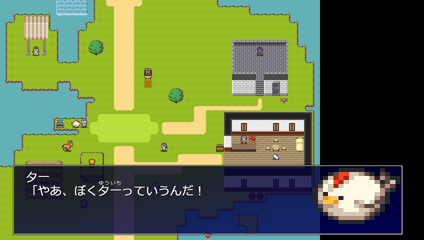
メッセージウィンドウに顔グラフィックを表示する設定方法を紹介します。
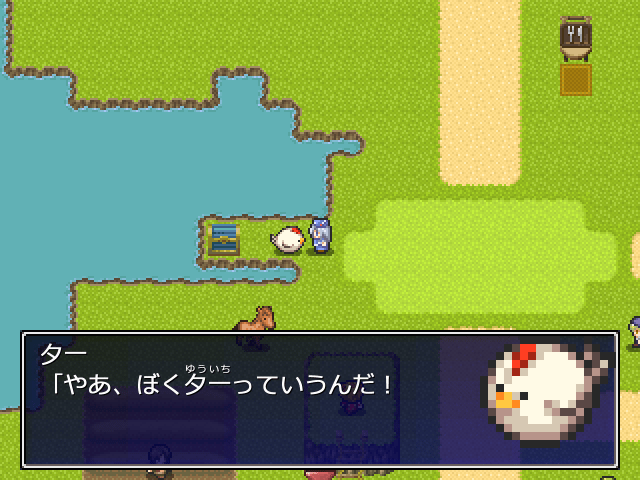


まず顔グラフィックの画像設定をシステムDB[24:顔グラフィック名]にて準備してください。

▼データIDが顔グラフィックの設定番号になります。
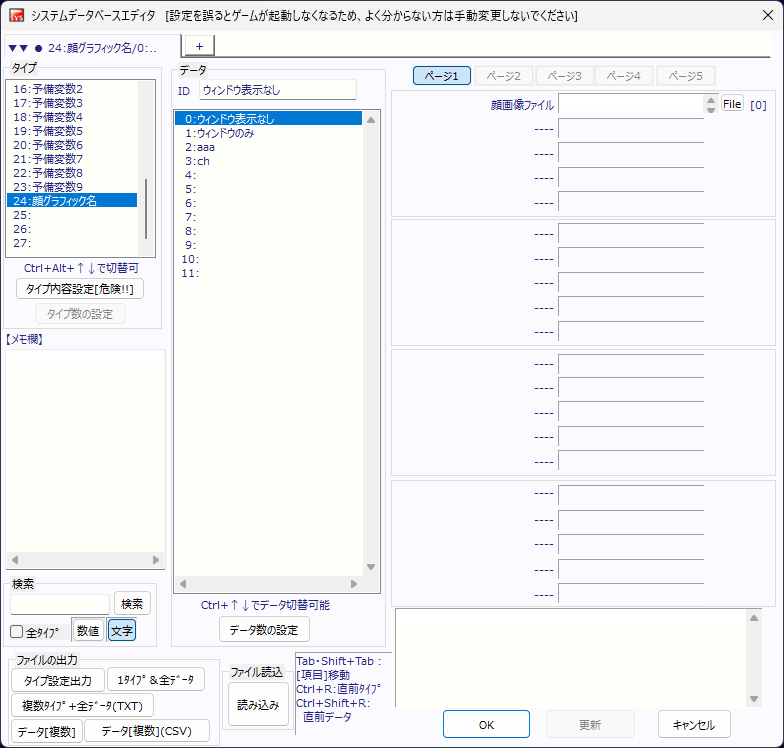

データID[0:ウィンドウなし][1:ウィンドウのみ]はそのままにして、データID[2]以降に設定してください。


顔グラフィックの表示設定は「システム変数を使った方法」と「特殊文字を使った方法」の2種類があります。

■システム変数を使った方法

システム変数[0:顔グラフィック番号]を使った設定方法です。
文章を表示する直前に設定してください。

▼設定例
■変数操作: Sys0:顔グラフィック番号 = 3 + 0
■文章:夕一\n「やあ、ぼく\r[夕一,ゆういち]っていうんだ!
■特殊文字を使った方法

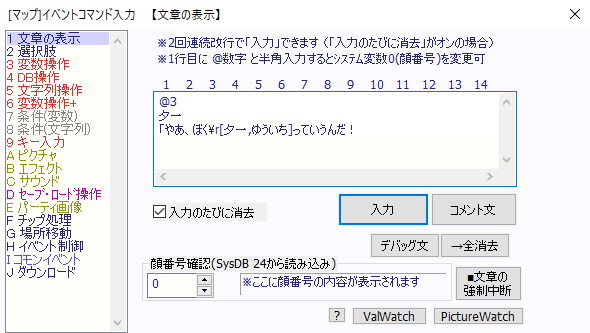
文章設定の1行目に「@顔番号<改行>」を設定する方法です。
※全て半角文字で設定。

▼設定例
■文章:@3\n夕一\n「やあ、ぼく\r[夕一,ゆういち]っていうんだ!

▼設定画面の状態


特殊文字の方は「@\self[0]」と言ったような変数の値で顔番号を設定する事ができません。

変数の値で顔番号を設定したい時には、システム変数[0:顔グラフィック番号]で設定してください。


★[システム変数を使った方法]と[特殊文字を使った方法]の共通補足

文章の表示を続けて設定した場合は、同じ顔グラフィックが続けて表示されます。

▼システム変数の設定例
■変数操作: Sys0:顔グラフィック番号 = 3 + 0
■文章:夕一\n「やあ、ぼく\r[夕一,ゆういち]っていうんだ!
■文章:夕一\n「ぼく、おなかが減ってるんだ!\n 何か食べるものを買ってきてくれたら\n 仲間になってあげるよ!

▼特殊文字の設定例
■文章:@3\n夕一\n「やあ、ぼく\r[夕一,ゆういち]っていうんだ!
■文章:夕一\n「ぼく、おなかが減ってるんだ!\n 何か食べるものを買ってきてくれたら\n 仲間になってあげるよ!


もしも[夕一]→[ウルファール]→[夕一]と話す場合で、ウルファールの所は顔グラフィックを表示しない場合は、
「顔番号=1」で顔グラフィックの表示をキャンセルする必要があります。

▼システム変数の設定例
■変数操作: Sys0:顔グラフィック番号 = 3 + 0
■文章:夕一\n「やあ、ぼく\r[夕一,ゆういち]っていうんだ!
■変数操作: Sys0:顔グラフィック番号 = 1 + 0
■文章:ウルファール\n「私はウルファールですよ!
■変数操作: Sys0:顔グラフィック番号 = 3 + 0
■文章:夕一\n「ぼく、おなかが減ってるんだ!\n 何か食べるものを買ってきてくれたら\n 仲間になってあげるよ!

▼特殊文字の設定例
■文章:@3\n夕一\n「やあ、ぼく\r[夕一,ゆういち]っていうんだ!
■文章:@1\nウルファール\n「私はウルファールですよ!
■文章:@3\n夕一\n「ぼく、おなかが減ってるんだ!\n 何か食べるものを買ってきてくれたら\n 仲間になってあげるよ!


なお、1つ目の文章を表示して、3フレーム以上経つと、顔グラフィックの設定が初期化されます。
そのため、3フレーム以上経ってから同じ顔グラフィックを表示する場合は、
もう一度顔グラフィックの表示設定を行う必要があります。

▼システム変数の設定例
■変数操作: Sys0:顔グラフィック番号 = 3 + 0
■文章:夕一\n「やあ、ぼく\r[夕一,ゆういち]っていうんだ!
■ウェイト:10 フレーム
■変数操作: Sys0:顔グラフィック番号 = 3 + 0
■文章:夕一\n「ぼく、おなかが減ってるんだ!\n 何か食べるものを買ってきてくれたら\n 仲間になってあげるよ!

▼特殊文字の設定例
■文章:@3\n夕一\n「やあ、ぼく\r[夕一,ゆういち]っていうんだ!
■ウェイト:10 フレーム
■文章:@3\n夕一\n「ぼく、おなかが減ってるんだ!\n 何か食べるものを買ってきてくれたら\n 仲間になってあげるよ!


★ゲーム画面の比率[16:9]の不具合について

ゲーム画面の比率が[16:9]の場合、顔グラフィックが横長に表示されてしまう不具合があります。

修正する場合は、コモンイベント[063:X[共]メッセージウィンドウ]160行目【ピクチャ移動】の設定を開き、
「拡大率:横」の設定を「1600023」から「1600024」に変えてください。
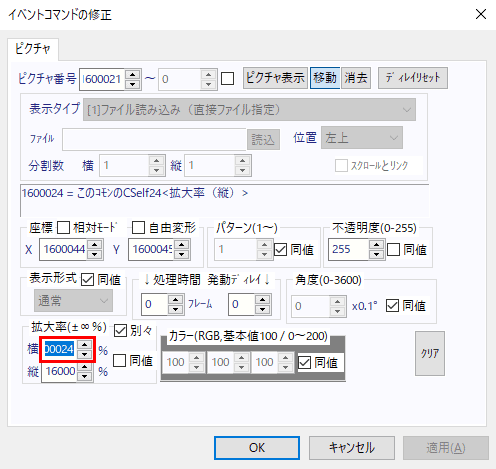


修正前 修正後


▲トップへ戻る▲


■文章の表示位置の変更(システム変数[1〜2])について

文章の表示位置を変えようと…
■変数操作: Sys2:メッセージウィンドウ Y座標 = 0 + 0
■文章:\Eあいうえおかきくけこさしすせそ
と設定しても、表示位置が変わらない問題が発生します。

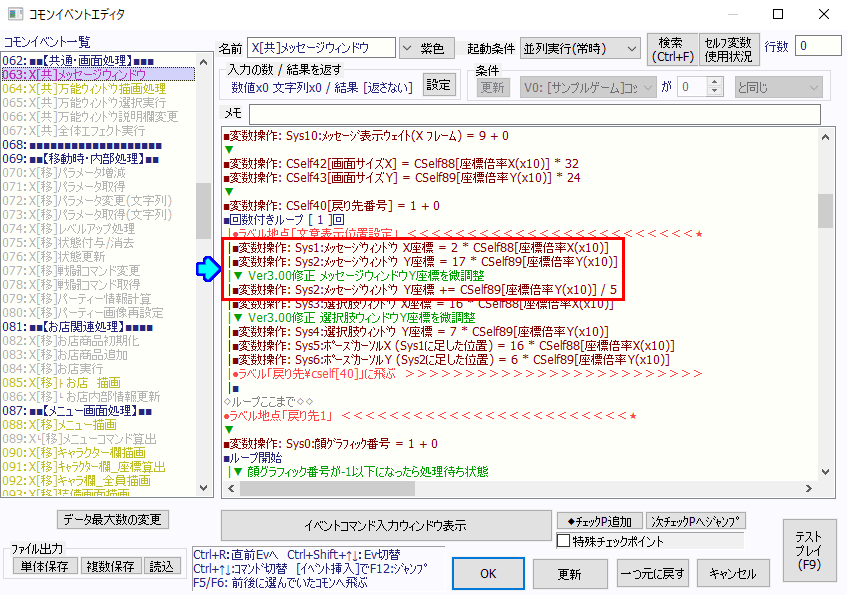
これはコモンイベント[063:X[共]メッセージウィンドウ]44〜47行目に原因があります。

▼コモンイベント[063:X[共]メッセージウィンドウ]の44〜47行目


この44〜47行目では、文書ウィンドウを表示する度に毎回文章の表示位置の初期化を実行しています。

そのため…
■変数操作: Sys2:メッセージウィンドウ Y座標 = 0 + 0
■文章:\Eあいうえおかきくけこさしすせそ
のような設定を行っても、表示位置が変わる事がありません。

44行目以降にある設定は、表示位置の処理基設定を行っているので削除する事はできません。
そのため、もしも上記の設定が有効になるようにする場合は、
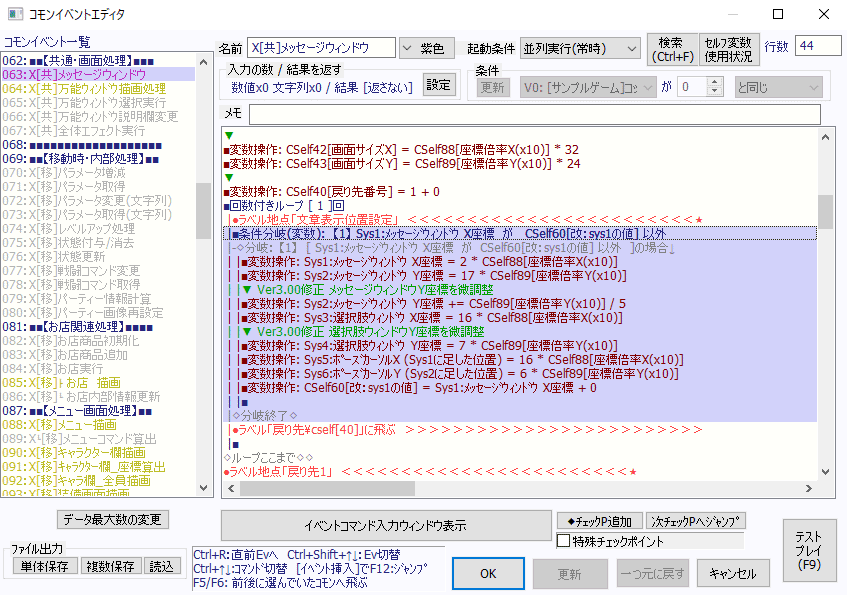
44行目以降にある設定を以下のように設定して、ゲーム開始時に1回だけ実行するように設定すると良いでしょう。

【イベントコード表示(追加分のみ)】
|■条件分岐(数値): 【1】 Sys1:メッセージウィンドウ X座標 が CSelf60 以外
|-◇分岐: 【1】 [ Sys1:メッセージウィンドウ X座標 が CSelf60[改:sys1の値] 以外 ]の場合↓
||■変数操作: Sys1:メッセージウィンドウ X座標 = 2 * CSelf88[座標倍率X(x10)]
||■変数操作: Sys2:メッセージウィンドウ Y座標 = 17 * CSelf89[座標倍率Y(x10)]
||▼ Ver3.00修正 メッセージウィンドウY座標を微調整
||■変数操作: Sys2:メッセージウィンドウ Y座標 += CSelf89[座標倍率Y(x10)] / 5
||■変数操作: Sys3:選択肢ウィンドウ X座標 = 16 * CSelf88[座標倍率X(x10)]
||▼ Ver3.00修正 選択肢ウィンドウY座標を微調整
||■変数操作: Sys4:選択肢ウィンドウ Y座標 = 7 * CSelf89[座標倍率Y(x10)]
||■変数操作: Sys5:ポーズカーソルX (Sys1に足した位置) = 16 * CSelf88[座標倍率X(x10)]
||■変数操作: Sys6:ポーズカーソルY (Sys2に足した位置) = 6 * CSelf89[座標倍率Y(x10)]
||■変数操作: CSelf60 = Sys1:メッセージウィンドウ X座標 + 0
||■
|◇分岐終了◇

▼上記設定に変更した後の状態


★注意点

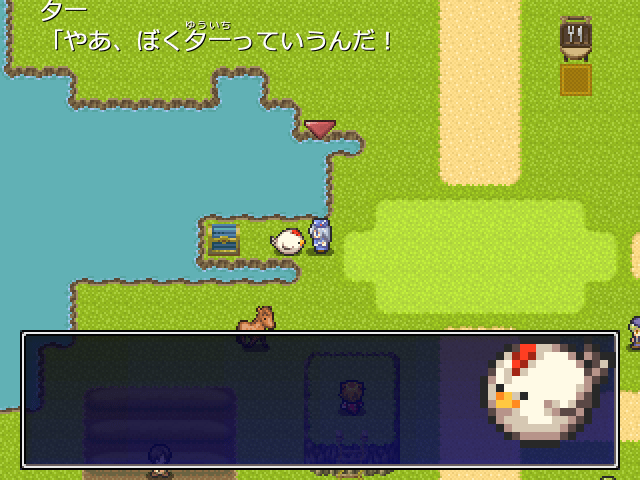
システム変数[1:メッセージウィンドウ X座標][2:メッセージウィンドウ Y座標]で表示位置が変わるのは文章の表示だけであり、
システム変数[1:メッセージウィンドウ X座標][2:メッセージウィンドウ Y座標]で表示位置を変更しても、
ピクチャで表示しているメッセージウィンドウや顔グラフィックの表示位置は変わりません。

▼システム変数[2:メッセージウィンドウ Y座標]を「0」にした時

もしもシステム変数[1:メッセージウィンドウ X座標][2:メッセージウィンドウ Y座標]で表示位置を変えた時に、
メッセージウィンドウや顔グラフィックの表示位置も一緒に変わるようにしたい時には、
コモンイベント[063:X[共]メッセージウィンドウ]改造設定が必要です。

【メッセージウィンドウのY表示位置を変える方法を見る】


▲トップへ戻る▲


■フォント「Meiryo」の文字の横幅について

文字の表示には「あいうえお12345」などの全角文字と「abcde12345」などの半角文字があります。

半角文字は「全角文字の半分の横幅」と言ったイメージがあるかもしれませんが、
しかしウディタ[3.00]から基本フォントになった「Meiryo」は半角文字の横幅が広いと言った特徴があります。

そのため、ウディタ[3.00]以前の基本フォントだった「MS ゴシック」のような「半角2文字=全角1文字」ではありません。
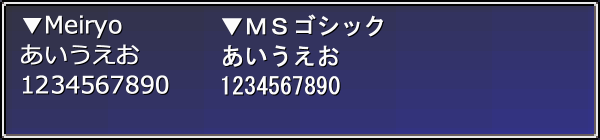


変数の数値(半角文字)を最大8桁まで表示する場合は、
ウディタ[3.00]以前(MS ゴシック)なら「全角で4文字分」でしたが、
ウディタ[3.00]以降(Meiryo)では「全角5文字分」が必要になります。


▲トップへ戻る▲


◎関連ページ

◆「イベントコマンド」って何?
┣◆文章の表示
┃┣◆特殊文字
┃┗◆[Performance]で特定のイベントの処理時間のみを表示
┣◆選択肢
┃┗◆【使用例】選択肢
┣◆変数操作
┃┗◆演算子について
┣◆DB操作
┣◆文字列操作
┃┗◆【使用例】文字列操作
┣◆変数操作+
┃┣◆「X座標・Y座標」と「画面X座標・画面Y座標」の違い
┃┣◆【使用例】変数操作+の「キャラ」と「位置」
┃┗◆【使用例】変数操作+の「ピクチャ」と「その他」
┣◆条件(数値)
┣◆条件(文字列)
┣◆キー入力
┃┗◆【使用例】キー入力
┣◆ピクチャ
┃┗◆表示形式(通常・加算・減算・乗算)について
┣◆エフェクト
┃┣◆「Zオーダー」について
┃┗◆【使用例】エフェクト
┣◆サウンド
┣◆セーブ・ロード操作
┣◆パーティ画像
┣◆チップ処理
┃┗◆【使用例】チップ処理
┣◆場所移動
┣◆イベント制御
┃┣◆キャラクターの動作指定
┃┗◆【使用例】イベント制御
┣◆コモンイベント
┣◆ダウンロード
┗◆プロ版機能
 ┗◆起動時の引数について

YADOT-WOLFトップ  気紛れな空間へ戻る  メール